Do panelu klienta Vectry zalogujesz się na stronie ebok.vectra.pl, podając swój login i hasło. Dostęp do usług uzyskasz również przez aplikację mobilną, która obsługuje wygodne logowanie biometryczne, na przykład odciskiem palca. W tym artykule opisujemy, jak sprawnie przejść przez ten proces, co zrobić w razie problemów i gdzie szukać pomocy.
Jak wygląda standardowe logowanie do Strefy Klienta Vectra?
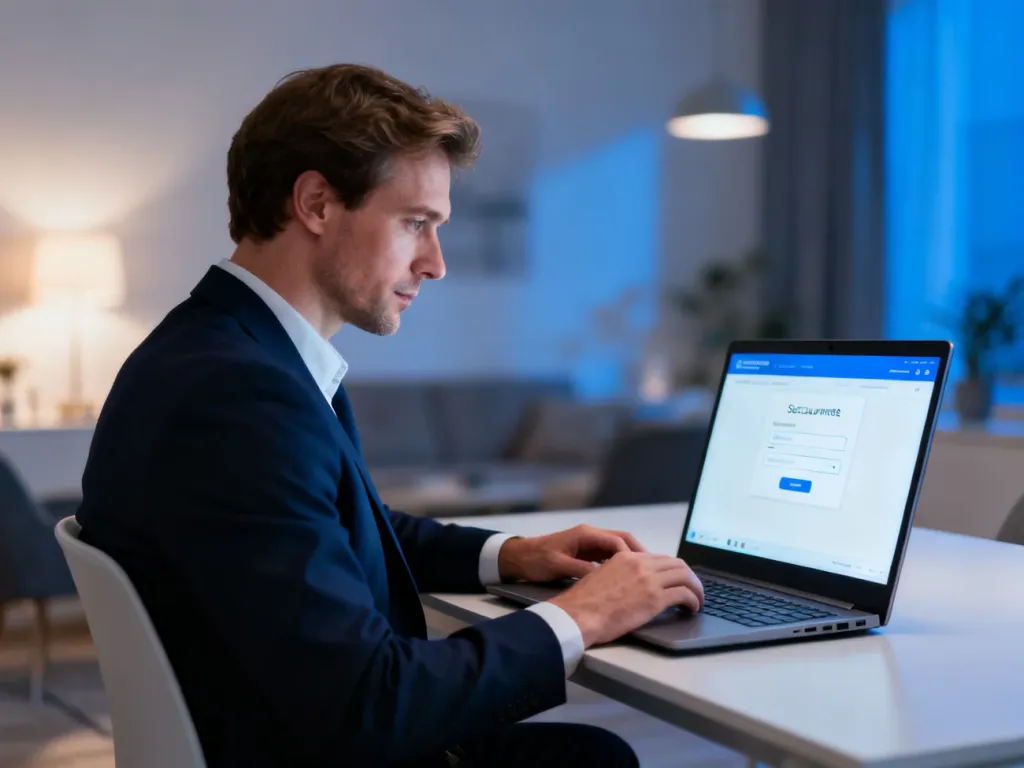
Proces weryfikacji tożsamości w panelu internetowym jest prosty i opiera się na dwóch polach formularza – **Login i Password**. Po przejściu na stronę główną logowania widzisz właśnie te dwa podstawowe elementy. Wpisanie poprawnych danych daje ci pełen wgląd w twoje konto abonenckie, gdzie znajdziesz między innymi zestawienie faktur i płatności, a także biling połączeń.
Jeśli nie pamiętasz swoich danych, tuż pod polami znajduje się opcja „Zapomniałeś hasła?”. Uruchamia ona procedurę odzyskiwania dostępu, dzięki której na przypisany do konta adres e-mail trafi link resetujący. Natomiast osoby dopiero rozpoczynające swoją przygodę z operatorem powinny kliknąć przycisk „Nowy użytkownik?”, który przeniesie je do formularza rejestracji w serwisie.
Cała architektura serwisu została zaprojektowana tak, aby była przejrzysta. Elementy takie jak kwota do zapłaty czy termin płatności są łatwo dostępne zaraz po zalogowaniu, a same numery kontaktowe i adres operatora zawsze widnieją na dole strony, co realizuje ideę Łatwiejszego kontaktu.
Jakie funkcje logowania oferuje aplikacja mobilna Vectra?
Oprogramowanie dostępne w Sklepie Play i App Store powiela wszystkie funkcjonalności przeglądarkowej wersji panelu, ale wprowadza też dodatkowe ułatwienia. Aplikacja umożliwia logowanie standardowym hasłem, lecz jej największym atutem jest obsługa logowania biometrycznego. Dzięki niemu możesz zalogować się do panelu, przykładając palec do czytnika w smartfonie, co znacząco przyspiesza cały proces.
Niestety, nie wszyscy użytkownicy mają z tym pozytywne doświadczenia. Użytkownik o imieniu Bogdan Hendzel zgłosił, że funkcja biometrii stale wyświetla błąd logowania. Opisał on, że problem powraca jak bumerang – po ponownym zalogowaniu hasłem i skonfigurowaniu biometrii, ta ponownie przestawała działać po krótkim czasie. Takie problemy wymagają interwencji zespołu technicznego przez formularz zgłoszeniowy w Strefie Klienta.
Oprócz dostępu biometrycznego, aplikacja wyróżnia się możliwością wysyłania powiadomień PUSH. Otrzymujesz je na przykład wtedy, gdy w panelu pojawi się nowa E-Faktura do opłacenia. Dla użytkowników posiadających łącze w technologii HFC, aplikacja udostępnia również zarządzanie siecią bezprzewodową przez opcję Konfiguracja Wi-Fi, w której można zmienić nazwę sieci czy hasło.
Dlaczego nie możesz się zalogować i jak sobie z tym radzić?
Problemy z dostępem zwykle wynikają z trzech przyczyn: błędów po stronie serwera, nieaktualnego oprogramowania na twoim urządzeniu lub nieprawidłowych danych konta. Znajomość konkretnych komunikatów może naprowadzić cię na najszybsze rozwiązanie. Poniżej znajdziesz zestawienie często spotykanych sytuacji i sugerowanych kroków.
| Objaw problemu | Prawdopodobna przyczyna | Zalecane działanie |
| Komunikat „Wystąpił problem z pobraniem danych” | Przeciążenie serwera lub błąd komunikacji z aplikacją. | Odczekaj kilka minut i spróbuj ponownie. Jeśli to nie pomoże, zgłoś usterkę poprzez serwis. |
| Błąd logowania biometrycznego (odcisk palca) | Nieprawidłowa synchronizacja tokena w aplikacji. | Zaloguj się hasłem, usuń zapisany odcisk palca w ustawieniach aplikacji i skonfiguruj go ponownie. |
| Informacja: „do mojego konta nie został przypisany nr telefonu” | Rozbieżność danych po aktualizacji aplikacji. | Zaloguj się na konto przez przeglądarkę i sprawdź poprawność danych kontaktowych. Jeśli numer jest widoczny, a błąd nadal występuje, wyślij zgłoszenie do operatora. |
Problemy po ostatniej aktualizacji
Użytkownicy często napotykają trudności zaraz po tym, jak producent oprogramowania udostępni nową wersję aplikacji. Klient o imieniu Jakub opisał sytuację, w której ostatnia aktualizacja aplikacji wylogowała go z konta, a przy próbie ponownego logowania system wyświetlił informację, że do profilu nie jest przypisany numer telefonu. Twierdził on, że pomimo tego, numer był przypisany – świadczył o tym odbierany przez niego codzienny spam telefoniczny reklamami.
Taki konflikt danych sugeruje błąd walidacji po stronie oprogramowania. Jeśli dotknie cię ten problem, najpierw zweryfikuj swoje dane w wersji przeglądarkowej na stronie https://ebok.vectra.pl. Gdy sytuacja się powtarza, konieczne jest wysłanie oficjalnego zgłoszenia poprzez panel lub adres kontaktowy.
Długotrwały błąd pobierania danych
Komunikat „Wystąpił problem z pobraniem danych” to jedna z częstszych zgłaszanych przypadłości. Użytkowniczka Joanna Dz. poinformowała, że taki monit ukazywał się jej za każdym razem, gdy próbowała się zalogować, a stan ten utrzymywał się przez kilka dni. W odpowiedzi operator zalecił kontakt przez bezpośrednią ścieżkę zgłoszeniową.
Tego typu błędy rzadko leżą po twojej stronie. Zanim jednak skontaktujesz się z infolinią, wyczyść pamięć podręczną przeglądarki lub aplikacji. Jeśli problem tkwi głębiej w infrastrukturze, zespół techniczny Vectra S.A. będzie potrzebował twojego zgłoszenia, by zidentyfikować zakres awarii i przywrócić poprawne działanie serwisu.
W jaki sposób zarejestrować się w serwisie i ustawić dane logowania?
Osoby nieposiadające jeszcze dostępu do panelu kierowane są do dedykowanej ścieżki rejestracyjnej. Na głównej stronie, pod polami do logowania, znajduje się wyraźny przycisk przenoszący do kreatora tworzenia konta. Cały proces wymaga od ciebie kilku informacji, które pozwolą na jednoznaczną identyfikację.
Niezależnie od tego, czy używasz komputera, czy aplikacji mobilnej, podstawowym wymogiem jest wpisanie unikalnego identyfikatora klienta. Oto jakich danych potrzebujesz, aby pomyślnie ukończyć rejestrację:
- Numer Klienta – znany też jako Numer ewidencyjny Abonenta, który widnieje w treści twojej umowy oraz na każdym rachunku.
- Adres e-mail lub Nr telefonu – posłużą do weryfikacji i wysłania potwierdzenia.
- Link aktywacyjny w e-mail – po podaniu danych otrzymasz wiadomość z linkiem, w który musisz kliknąć, by potwierdzić chęć założenia konta.
- Kod SMS – jeśli wybrałeś weryfikację przez telefon, system prześle ci jednorazowy kod w wiadomości tekstowej.
- Własne hasło do logowania – ustalane dopiero w ostatnim kroku, po pomyślnej weryfikacji.
Po zatwierdzeniu rejestracji zyskujesz dostęp do wszystkich zasobów. Serwis umożliwia wtedy swobodną zmianę danych klienta, zamawianie usług, a także wysyłanie zgłoszeń do działu obsługi. Z poziomu zalogowanego konta zobaczysz też zakładkę „Oferta dla Ciebie”, gdzie operator prezentuje spersonalizowane promocje.
Rejestracja w panelu otwiera dostęp do pełnej historii finansowej, w tym bieżących i archiwalnych faktur. Opcja „Zamawianie usług” umożliwia poszerzenie pakietu bez konieczności wizyty w salonie.
Co może być przyczyną rzadszych problemów i gdzie szukać pomocy?
Poza typowymi awariami lub pomyłkami we wpisywaniu hasła, istnieje grupa mniej oczywistych przeszkód. Jedną z nich bywa konflikt z oprogramowaniem antywirusowym lub nieaktualna wersja przeglądarki, co objawia się pustym ekranem po próbie załadowania strony. W takim przypadku komunikat, który pojawia się w tle, potrafi brzmieć dość enigmatycznie i wskazywać jedynie na potrzebę uruchomienia JavaScript.
Użytkownicy próbujący odnaleźć podobne zgłoszenia często trafiają na Vectra Klub Polska. Jest to niezależne forum, gdzie znajdziesz takie wątki jak „Wymiana licznika / logowanie – Vectra c”. Rejestracja na forum daje możliwość zakładania nowych tematów, wysyłania prywatnych wiadomości do innych użytkowników i przeglądania postów bez uciążliwych reklam. Pamiętaj jednak, że nie jest to oficjalne wsparcie techniczne.
Wysyłanie zgłoszenia do operatora
Gdy wszystkie domowe sposoby zawiodą, bezpośredni kontakt z operatorem jest najskuteczniejszą ścieżką. Zespół obsługi stale monitoruje wiadomości napływające przez formularz i stara się odpowiadać na konkretne problemy. W oficjalnych odpowiedziach, takich jak cytowana wcześniej Odpowiedź Vectry z 4 sierpnia 2026, widoczne są przeprosiny za opisaną sytuację i przekierowanie na stronę www.vectra.pl/kontakt.
Nie ma znaczenia, czy twój problem dotyczy aplikacji, dekodera, czy modemu – procedura jest jednolita. W treści zgłoszenia podaj swój Numer Klienta, model urządzenia i dokładną treść wyświetlanego błędu. Im więcej szczegółów technicznych podasz od razu, tym szybciej konsultant rozwiąże sprawę bez zbędnej wymiany dodatkowych wiadomości.
Dostęp do dokumentów finansowych
Brak dostępu do konta bywa szczególnie uciążliwy w okresie rozliczeniowym. Warto pamiętać, że dokumenty elektroniczne są generowane cyklicznie. E-Faktura, czyli rachunek w formacie PDF, staje się dostępna do pobrania w Strefie Klienta mniej więcej od 15-go dnia każdego miesiąca. O jej wystawieniu system natychmiast powiadomi cię przez e-mail oraz wyśle dodatkowe powiadomienie push na telefon komórkowy.
Dodatkowym udogodnieniem, szczególnie przydatnym podczas opłacania rachunków przez telefon, są Szybkie płatności. Funkcja ta generuje unikalny i dynamiczny Kod QR, który po zeskanowaniu aplikacją bankową od razu uzupełnia wszystkie dane przelewu. Dzięki temu nie musisz ręcznie przepisywać numeru konta, kwoty ani tytułu, co eliminuje ryzyko pomyłki. Po zaksięgowaniu wpłaty kwota do zapłaty w panelu wyzeruje się automatycznie.
Kod QR w sekcji Szybkie płatności automatycznie uzupełnia dane przelewu, więc opłaty dokonasz jednym skanowaniem w aplikacji mobilnej twojego banku.
FAQ – najczęściej zadawane pytania
Jak zalogować się do panelu klienta Vectra przez przeglądarkę?
Wejdź na ebok.vectra.pl i podaj swój login oraz hasło; poprawne dane umożliwią dostęp do konta abonenckiego z fakturami i bilingiem.
Co zrobić gdy zapomnę hasła do Strefy Klienta?
Skorzystaj z opcji „Zapomniałeś hasła?” pod formularzem logowania, a na przypisany e-mail otrzymasz link do resetu hasła.
Czy aplikacja mobilna Vectra obsługuje logowanie biometryczne?
Tak — aplikacja ze Sklepu Play i App Store pozwala na logowanie odciskiem palca, co przyspiesza dostęp do panelu.
Dlaczego biometryczne logowanie może nie działać i jak to naprawić?
Często przyczyną jest nieprawidłowa synchronizacja tokena; zaloguj się hasłem, usuń zapis biometrii w ustawieniach i skonfiguruj ją ponownie.
Co oznacza komunikat „Wystąpił problem z pobraniem danych” i co wtedy zrobić?
To zwykle wskazuje na przeciążenie serwera lub błąd komunikacji; odczekaj chwilę i spróbuj ponownie, a jeśli to nie pomoże, zgłoś usterkę przez serwis.
Jak zarejestrować nowe konto w Strefie Klienta?
Kliknij „Nowy użytkownik?” przy formularzu logowania i przejdź przez kreator, podając Numer Klienta, e-mail lub telefon oraz potwierdzając aktywację przez link lub kod SMS.
Kiedy pojawia się e-faktura i jak otrzymam powiadomienie o niej?
E-Faktura jest zwykle dostępna od około 15. dnia miesiąca, a system powiadomi cię e-mailem i wysyła także powiadomienie push na telefon.