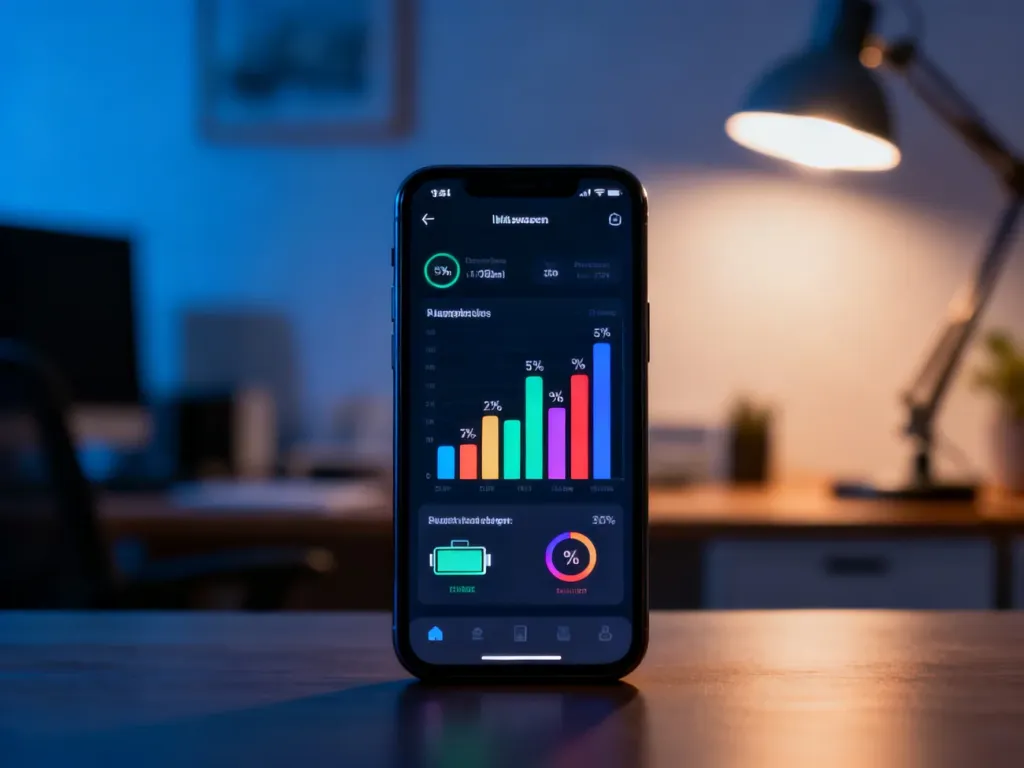
Aby sprawdzić, która aplikacja zużywa najwięcej baterii, otwórz w telefonie ustawienia baterii. Na iPhonie wybierz „Ustawienia” → „Bateria”, a na Androidzie zwykle „Ustawienia” → „Bateria” → „Zużycie baterii”. System pokaże aplikacje uporządkowane według udziału w zużyciu energii.
Jak sprawdzić zużycie baterii na iPhonie?
iOS zbiera statystyki działania aplikacji i prezentuje je w ustawieniach systemowych. Nazwy oraz zakres dostępnych wykresów mogą nieznacznie różnić się zależnie od wersji iOS.
Wykonaj następujące kroki:
- Otwórz aplikację „Ustawienia”.
- Przewiń ekran i wybierz „Bateria”.
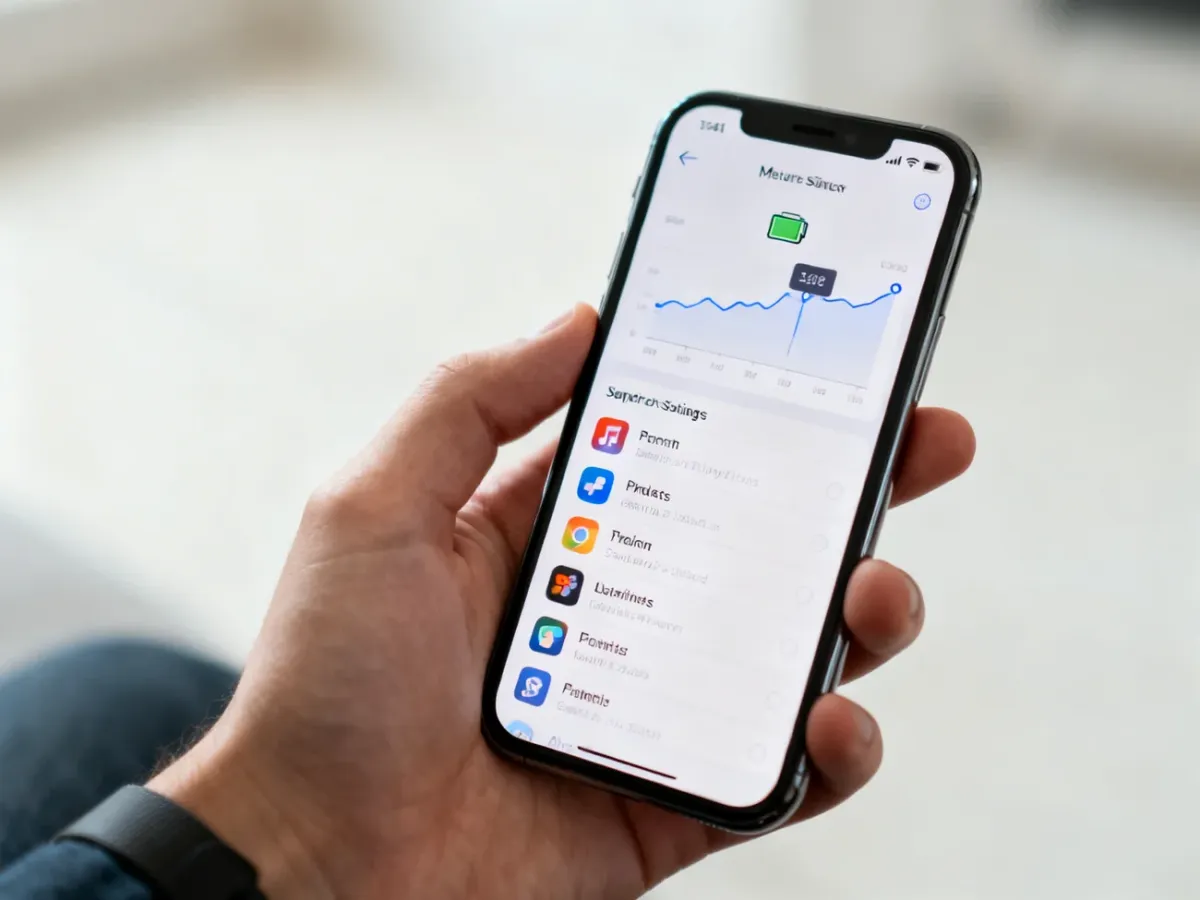
- Sprawdź wykres aktywności oraz listę aplikacji widoczną niżej.
- Wybierz zakres czasu, na przykład ostatnie 24 godziny lub ostatnie 10 dni, jeśli taka opcja jest dostępna.
- Dotknij nazwy aplikacji, aby zobaczyć szczegóły jej działania.
Przy każdej pozycji może pojawić się informacja o czasie używania aplikacji na ekranie oraz o aktywności w tle. Pierwsza wartość pokazuje, jak długo aplikacja była faktycznie otwarta. Druga wskazuje, że wykonywała zadania bez wyświetlania interfejsu, na przykład synchronizowała dane, odtwarzała dźwięk albo korzystała z lokalizacji.
Procent przy aplikacji oznacza jej udział w energii zużytej w wybranym okresie, a nie procent pojemności całej baterii. Jeśli telefon wykorzystał w danym czasie 10% naładowania, a aplikacja odpowiada za 50% tego zużycia, przypada na nią około 5% wykorzystanej energii.
Jak znaleźć aplikację zużywającą baterię na Androidzie?
W czystym Androidzie właściwa opcja najczęściej znajduje się w sekcji „Bateria”. Producenci mogą jednak zmieniać nazwy menu i układ ustawień.
Spróbuj takiej ścieżki:
- Otwórz „Ustawienia”.
- Wybierz „Bateria” albo „Bateria i urządzenie”.
- Dotknij „Zużycie baterii”, „Użycie baterii” lub podobnej pozycji.
- Sprawdź listę aplikacji i wybierz zakres czasu, jeśli telefon pozwala go zmienić.
- Otwórz szczegóły wybranej aplikacji, aby zobaczyć jej działanie na ekranie i w tle.
W telefonach Xiaomi z MIUI lub podobną nakładką ścieżka może wyglądać tak: „Ustawienia” → „Bateria i wydajność” → „Zużycie energii”. W tym miejscu aplikacje są zwykle uporządkowane według udziału w zużyciu. Niektóre modele pokazują też wartości w miliamperogodzinach, czyli mAh.
Wysoki wynik nie zawsze oznacza problem z aplikacją. Nawigacja, streaming, rozmowy wideo i gry mogą zużywać dużo energii, ponieważ intensywnie wykorzystują ekran, procesor, transmisję danych lub lokalizację. Znaczenie ma też długość korzystania z programu.
Co zrobić po znalezieniu winowajcy?
Nie musisz od razu odinstalowywać aplikacji. Najpierw sprawdź, czy jej działanie w tle jest potrzebne, a następnie ogranicz funkcje, których nie używasz:
- Ogranicz odświeżanie w tle – wyłącz je dla aplikacji, która nie musi stale synchronizować danych.
- Zmień dostęp do lokalizacji – ustaw używanie lokalizacji tylko podczas korzystania z aplikacji, jeśli stały dostęp nie jest potrzebny.
- Zmniejsz liczbę powiadomień – częste alerty mogą wybudzać ekran i uruchamiać procesy w tle.
- Wybierz tryb offline albo lżejszą wersję – pobrane playlisty i mapy nie wymagają ciągłej transmisji danych, a wersje Lite niektórych usług mogą działać mniej obciążająco.
Komunikatory, poczta i aplikacje do odtwarzania podcastów często muszą działać w tle, aby dostarczać wiadomości lub kontynuować odtwarzanie. W ich przypadku lepiej ograniczyć zbędne funkcje niż całkowicie blokować aktywność.
Jeśli statystyki systemowe są zbyt ogólne, na Androidzie można użyć narzędzia takiego jak AccuBattery. Pokazuje ono między innymi szacowane zużycie energii, pojemność baterii w mAh i aktywność urządzenia. Wyniki aplikacji zewnętrznej traktuj jako uzupełnienie, ponieważ system i producent telefonu mogą obliczać zużycie na podstawie różnych danych.
Najpierw sprawdź statystyki za dłuższy okres, a dopiero potem zmieniaj ustawienia. Jednorazowy wysoki wynik może wynikać z intensywnego użycia, natomiast powtarzająca się aktywność w tle wskazuje, że warto ograniczyć uprawnienia lub działanie aplikacji.