W większości przypadków nie musisz ręcznie przenosić zdjęć z Google Photos na nowy telefon. Zainstaluj aplikację Zdjęcia Google i zaloguj się na to samo konto Google, a cała zsynchronizowana biblioteka będzie dostępna w aplikacji. Pobieranie jest potrzebne tylko wtedy, gdy chcesz zapisać pliki w pamięci urządzenia i widzieć je także w jego galerii.
Jak zalogować Zdjęcia Google na nowym telefonie?
Zdjęcia zapisane w kopii zapasowej są powiązane z kontem Google, a nie z konkretnym telefonem. Po zalogowaniu na nowym urządzeniu uzyskasz do nich dostęp bez kopiowania plików kablem czy przez Bluetooth.
Wykonaj następujące czynności:
- Połącz nowy telefon z internetem i otwórz sklep z aplikacjami.
- Zainstaluj aplikację Zdjęcia Google, jeśli nie jest już dostępna na urządzeniu.
- Uruchom aplikację i zaloguj się na to samo konto Google, którego używałeś na poprzednim telefonie.
- Sprawdź, czy widzisz swoje albumy, zdjęcia i filmy. Ich pojawienie się może potrwać, jeśli biblioteka jest duża.
To jest synchronizacja, a nie fizyczne kopiowanie zdjęć do pamięci telefonu. Pliki możesz przeglądać w aplikacji i pobierać pojedynczo wtedy, gdy będą potrzebne. Jeśli chcesz także tworzyć kopie nowych zdjęć z aparatu, otwórz ustawienia aplikacji, wybierz opcję dotyczącą kopii zapasowej i włącz ją.
Jak pobrać zdjęcia do galerii telefonu?
Galeria telefonu pokazuje przede wszystkim pliki zapisane lokalnie. Aby zdjęcie z chmury pojawiło się również tam, trzeba je pobrać. Możesz zrobić to osobno dla wybranych fotografii.
Android
Na telefonie z Androidem postępuj tak:
- Otwórz Zdjęcia Google i wybierz fotografię lub film.
- Dotknij ikony trzech kropek albo przesuń palcem w górę, aby otworzyć szczegóły pliku.
- Wybierz opcję Pobierz.
- Otwórz galerię lub aplikację do zarządzania plikami i sprawdź zapisany element.
Jeśli opcja „Pobierz” nie jest widoczna, zdjęcie prawdopodobnie znajduje się już w pamięci telefonu. Aplikacja nie pokazuje tej funkcji dla pliku, który został wcześniej zapisany lokalnie.
iPhone
Na iPhonie zdjęcia z Google Photos zapisuje się w aplikacji Zdjęcia systemu iOS:
- Otwórz Google Photos i wybierz zdjęcie lub film.
- Dotknij przycisku udostępniania.
- Wybierz Zapisz w Zdjęciach albo podobną opcję zapisu do urządzenia.
- Jeśli pojawi się komunikat, zezwól aplikacji na dostęp do zdjęć.
Po wykonaniu tych czynności plik będzie dostępny w systemowej galerii iOS oraz w aplikacjach, które korzystają z lokalnej biblioteki zdjęć.
Kiedy pobieranie zdjęć ma sens?
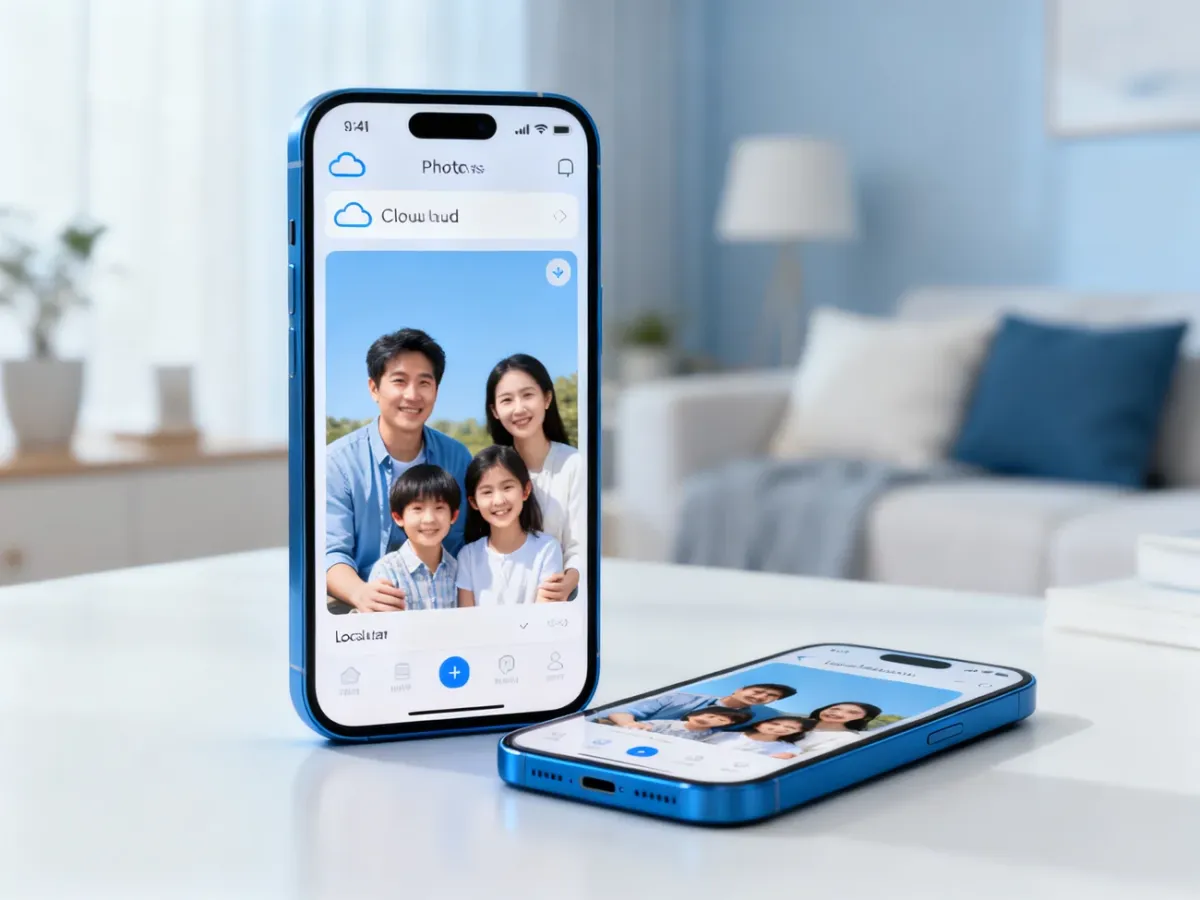
Stały dostęp przez aplikację zwykle wystarcza, ale lokalna kopia przydaje się, gdy chcesz korzystać ze zdjęć bez internetu, otworzyć je w aplikacji, która nie obsługuje chmury, albo przesłać je dalej przez kabel. Pobranie całej biblioteki nie jest jednak konieczne przy zwykłej zmianie telefonu.
Przed zapisaniem dużej liczby plików sprawdź kilka kwestii:
- Pobieranie zajmie miejsce w pamięci nowego telefonu.
- Duplikaty mogą pojawić się w galerii, jeśli część zdjęć już znajduje się na urządzeniu.
- Duża biblioteka może zużyć znaczną ilość transferu danych.
- Filmy zwykle zajmują znacznie więcej miejsca niż zdjęcia.
- Przy masowym pobieraniu najlepiej korzystać z sieci Wi-Fi.
Jeśli potrzebujesz wszystkich zdjęć poza telefonem, możesz pobrać je na komputer za pomocą Google Takeout, a następnie skopiować wybrane pliki na urządzenie. Do zwykłej migracji na nowy telefon szybsze i wygodniejsze będzie jednak samo zalogowanie do Zdjęć Google.
Najprostsza zasada jest taka: zalogowanie daje dostęp do biblioteki w chmurze, a opcja „Pobierz” zapisuje konkretny plik w pamięci telefonu.