

Komunikat „pamięć zapełniona” mimo widocznego wolnego miejsca zwykle wynika z opóźnionego przeliczania danych przez iOS. System może chwilowo zajmować przestrzeń na pliki tymczasowe, pamięć podręczną, dane aplikacji lub procesy systemowe, których nie pokazuje od razu jako zwykłe pliki.
Dlaczego iPhone zgłasza brak pamięci?
Wolne miejsce widoczne w ustawieniach nie zawsze oznacza przestrzeń natychmiast dostępną dla każdej operacji. iOS potrzebuje części pamięci na pliki tymczasowe, aktualizacje, indeksowanie zawartości i działanie aplikacji. Gdy system nie zdąży odświeżyć statystyk albo tymczasowe dane szybko rosną, może pojawić się komunikat o zapełnionej pamięci mimo kilku dostępnych gigabajtów.
Najczęściej problem dotyczy kategorii „Dane systemowe” lub „Inne”. Mogą się w niej znajdować pamięć podręczna aplikacji, załączniki wiadomości, pliki pobrane offline, logi, pozostałości po aktualizacjach oraz dane potrzebne do indeksowania urządzenia. Nie oznacza to od razu awarii sprzętu.
Co kryje się pod pozycją „Dane systemowe”?
| Typ danych | Dlaczego zajmuje miejsce | Jak to sprawdzić |
|---|---|---|
| Pamięć podręczna | Aplikacje i przeglądarka przechowują tymczasowe obrazy, pliki oraz historię stron. | Sprawdź ustawienia aplikacji, Safari, pliki offline i pobrane dokumenty. |
| Dane aplikacji | Otwórz Ustawienia, wybierz Ogólne, a następnie Pamięć iPhone’a. | |
| Pliki systemowe | iOS przechowuje logi, indeksy, pliki aktualizacji i dane potrzebne do bieżącej pracy. | Porównaj zajętość pamięci po restarcie urządzenia i odczekaniu kilku minut. |
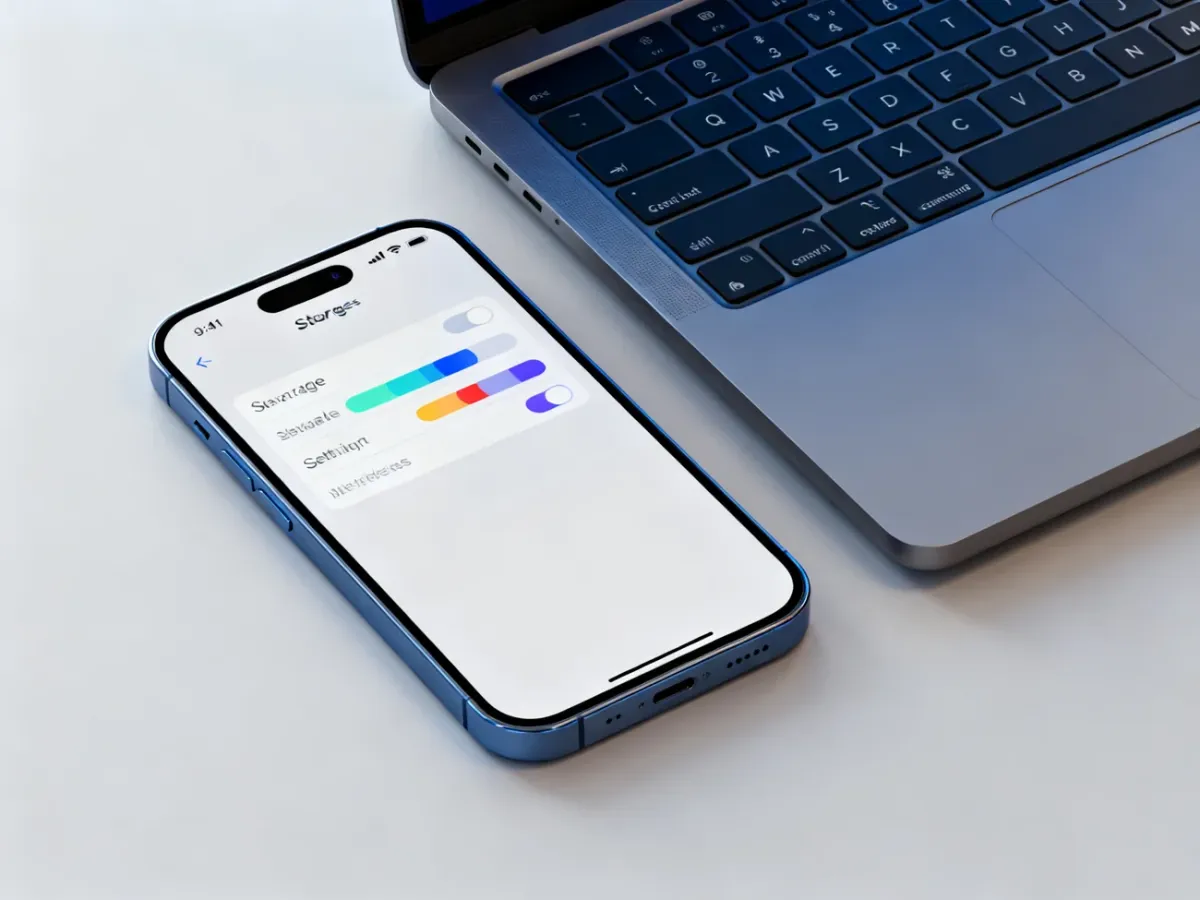
Najpierw sprawdź, czy problem dotyczy pamięci urządzenia, a nie przestrzeni w iCloud. Otwórz Ustawienia → Ogólne → Pamięć iPhone’a. Lista aplikacji pokazuje, które programy zajmują najwięcej miejsca. Przestrzeń iCloud sprawdzisz osobno w ustawieniach swojego konta Apple.
Jak wymusić ponowne przeliczenie pamięci?
Wykonuj działania po kolei. Po każdym kroku odczekaj chwilę i ponownie sprawdź wykres pamięci:
- Uruchom ponownie iPhone’a. Restart może usunąć część plików tymczasowych i odświeżyć błędnie wyświetlane statystyki.
- Otwórz Ustawienia → Ogólne → Pamięć iPhone’a i poczekaj, aż system zakończy analizę. Nie zamykaj ekranu od razu po jego otwarciu.
- Wyczyść dane Safari w Ustawieniach → Safari → Wymaż historię i dane witryn. Spowoduje to usunięcie zapisanej historii oraz części pamięci podręcznej.
- Usuń pobrane materiały offline z aplikacji muzycznych, filmowych i podcastów. Takie pliki często są przypisane do aplikacji, a nie widoczne jako osobne dokumenty.
- Sprawdź Wiadomości i usuń duże załączniki, zwłaszcza filmy oraz zdjęcia z wieloletnich rozmów.
Jeśli nie chcesz usuwać aplikacji razem z jej ustawieniami, użyj funkcji Odinstaluj aplikację, znanej też jako Offload App. iOS usuwa wtedy plik programu, ale zachowuje jego dokumenty i dane. Pełne usunięcie aplikacji kasuje oba elementy.
Przy dużej ilości zdjęć i filmów może pomóc iCloud. Po włączeniu synchronizacji w ustawieniach Zdjęć wybierz opcję Optymalizuj dysk iPhone’a. Oryginalne pliki są wtedy przechowywane w iCloud, a telefon może zachować mniejsze kopie. Bezpłatny iCloud obejmuje 5 GB, więc przy większej bibliotece potrzebny może być plan iCloud+ albo kopia na komputerze.
Trik z próbą pobrania dużego pliku
Jeśli pamięć nadal jest błędnie raportowana, niektórzy użytkownicy próbują rozpocząć pobieranie bardzo dużego filmu lub aplikacji z App Store. iOS może wtedy sprawdzić, czy da się odzyskać przestrzeń, i usunąć część niepotrzebnej pamięci podręcznej. Nie jest to gwarantowana funkcja naprawcza, dlatego przed próbą sprawdź, czy pobieranie nie wymaga potwierdzenia zakupu, oraz przerwij je, gdy system zacznie zwalniać miejsce.
Nie instaluj płatnych aplikacji typu „Cleaner” tylko po to, aby usunąć dane systemowe. Programy zewnętrzne mają ograniczony dostęp do iOS i często nie mogą wyczyścić obszarów, które system sam zarządza.
Kiedy reset ma sens?
Przywrócenie ustawień fabrycznych powinno być ostatecznością. Może pomóc, gdy rozmiar „Danych systemowych” pozostaje nienaturalnie duży mimo restartu i usunięcia zbędnych danych, ale kasuje zawartość urządzenia. Przed resetem wykonaj kopię zapasową w iCloud lub na komputerze i upewnij się, że znasz dane logowania do konta Apple.
W większości przypadków wystarcza restart, odświeżenie analizy pamięci, wyczyszczenie cache oraz usunięcie dużych danych offline. Jeśli komunikat wraca natychmiast albo iPhone nie pozwala wykonywać podstawowych operacji mimo wyraźnego zapasu miejsca, problem może wymagać aktualizacji systemu lub diagnostyki serwisowej.

