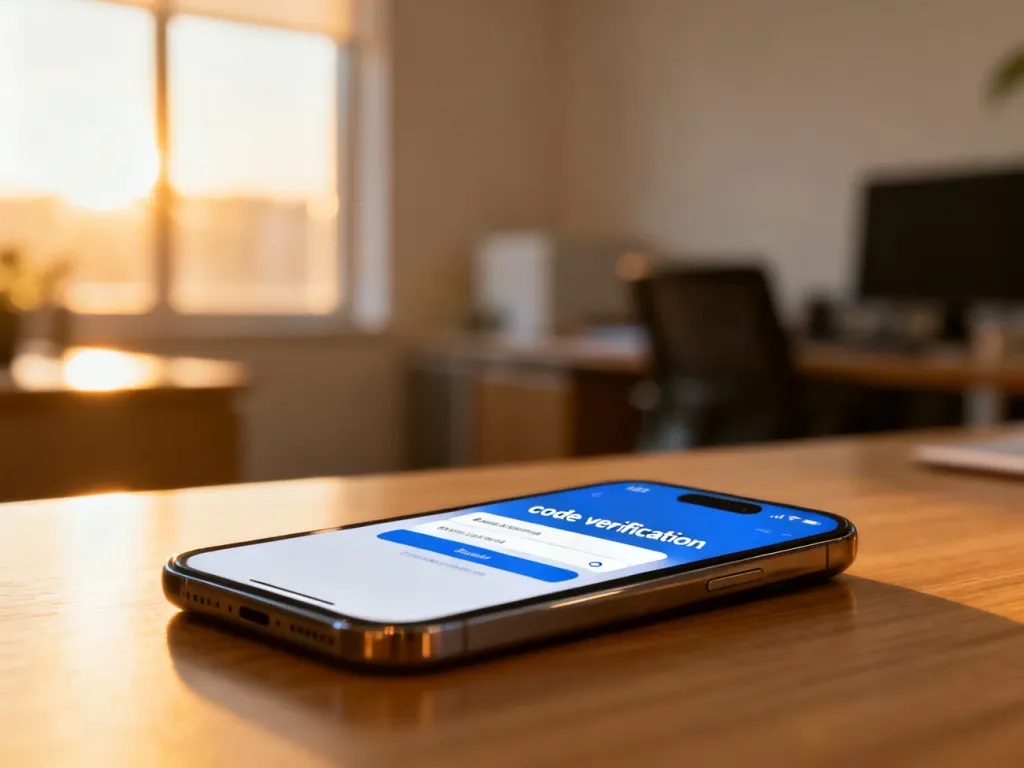
Gdy Facebook nie wysyła kodu weryfikacyjnego, najpierw sprawdź poprawność adresu e-mail lub numeru telefonu, folder spamu, zasięg oraz blokady wiadomości. Nie proś o kod wielokrotnie, ponieważ seria żądań może uruchomić tymczasową blokadę. Zwykle pomaga odczekanie, wybranie innej metody weryfikacji albo próba odzyskania konta na innym urządzeniu i w innej sieci.
Szybka diagnoza problemu
Najpierw ustal, dokąd Facebook powinien wysłać kod. Jeśli widzisz tylko częściowo ukryty adres lub numer, porównaj go z danymi, do których masz dostęp. Kod może być opóźniony przez błąd dostawcy poczty, operatora albo zabezpieczenia konta.
| Co nie działa? | Możliwa przyczyna | Pierwsza pomoc |
|---|---|---|
| Nie przychodzi e-mail | Spam, filtr poczty albo błędny adres | Sprawdź spam, kosz i zakładki typu „Oferty” |
| Nie przychodzi SMS | Brak zasięgu, blokada wiadomości lub niepoprawny numer | Sprawdź sygnał, ustawienia wiadomości i numer z kierunkowym kraju |
| Kod przychodzi z opóźnieniem | Zbyt wiele żądań albo chwilowa blokada bezpieczeństwa | Przestań ponawiać próbę i odczekaj |
| Nie rozpoznajesz adresu lub numeru | Dane na koncie są nieaktualne albo konto zostało przejęte | Skorzystaj z procedury odzyskiwania konta Facebook |
Gdy kod Facebooka nie przychodzi na e-mail
Wiadomość z kodem może trafić poza główną skrzynkę. Nie ograniczaj wyszukiwania do folderu „Odebrane”, ponieważ filtry dostawcy poczty mogą automatycznie przenieść wiadomość lub ją opóźnić.
Sprawdź następujące miejsca i ustawienia:
- Folder spam, wiadomości-śmieci, kosz oraz zakładki „Oferty” i „Powiadomienia”.
- Poprawność całego adresu, w tym literówek, kropek, znaków oraz właściwej domeny.
- Czy sprawdzasz dokładnie tę skrzynkę, która jest powiązana z kontem Facebook.
- Filtry, reguły automatyczne i listę zablokowanych nadawców u dostawcy poczty.
- Limit skrzynki odbiorczej, ponieważ pełna skrzynka może odrzucać nowe wiadomości.
W przypadku adresów w domenach takich jak wp.pl lub interia.pl problem może wynikać z filtrowania wiadomości po stronie dostawcy. Sprawdź ustawienia antyspamowe i dodaj oficjalne wiadomości Meta do zaufanych, jeśli dostawca poczty oferuje taką opcję. Nie korzystaj jednak z adresu znalezionego w przypadkowych poradnikach. Najbezpieczniej otworzyć wiadomość tylko wtedy, gdy pochodzi z oficjalnego systemu Facebooka i dotyczy rozpoczętej przez Ciebie próby logowania.
Gdy kod Facebooka nie przychodzi SMS-em
SMS wymaga aktywnej karty SIM, zasięgu oraz poprawnie zapisanego numeru. Sprawdź, czy numer na ekranie logowania zawiera właściwy kod kraju i nie ma dodatkowych cyfr. Przy numerze polskim powinien być użyty kierunkowy +48, a zapis numeru nie może zawierać przypadkowego dodatkowego zera po kodzie kraju.
Jeżeli problem dotyczy SMS-a, sprawdź kolejno:
- Poziom zasięgu i możliwość odebrania zwykłej wiadomości od innej osoby.
- Czy telefon nie blokuje wiadomości od nieznanych numerów albo krótkich numerów usługowych.
- Czy skrzynka wiadomości SMS nie jest pełna i czy aplikacja Wiadomości działa prawidłowo.
- Czy operator nie włączył blokady wiadomości premium, zagranicznych lub automatycznych.
- Czy karta SIM jest aktywna, a w przypadku oferty na kartę ma wystarczające środki.
Nie wpisuj kodu otrzymanego wcześniej, jeśli Facebook wygenerował już nowy. Takie kody są jednorazowe, a po kilku żądaniach poprzednie mogą przestać działać.
Co zrobić, gdy podstawowe sposoby nie pomagają?
Powtarzanie przycisku „Wyślij kod” może przynieść odwrotny skutek. System bezpieczeństwa może czasowo ograniczyć kolejne próby, szczególnie gdy żądania pojawiają się z wielu urządzeń, adresów IP lub lokalizacji.
Wykonaj te kroki w podanej kolejności:
- Przestań żądać kolejnych kodów i odczekaj co najmniej 24 godziny.
- Po przerwie wybierz inną dostępną metodę, na przykład e-mail zamiast SMS-a lub odwrotnie.
- Spróbuj zalogować się z urządzenia, na którym wcześniej korzystano z tego konta.
- Przełącz się między Wi-Fi a transmisją danych komórkowych, jeśli jedna z sieci może filtrować połączenie.
- Jeżeli nadal nie masz dostępu, uruchom oficjalną procedurę odzyskiwania konta Facebook i postępuj zgodnie z wyświetlanymi instrukcjami.
Jeśli konto zostało przejęte, najpierw skorzystaj z opcji zgłoszenia włamania lub odzyskania konta, zamiast wielokrotnie zmieniać hasło. Gdy Facebook nie pokazuje żadnej dostępnej metody kontaktu, odzyskanie dostępu może wymagać dodatkowej weryfikacji tożsamości.
Uważaj na oszustwa związane z kodem
Nigdy nie przekazuj kodu weryfikacyjnego osobie trzeciej. Facebook nie potrzebuje, aby konsultant, „technik” ani osoba oferująca odzyskanie konta otrzymała kod z SMS-a lub e-maila. Nie płać też za usługi osób, które obiecują dostęp do konta albo kontakt z pracownikiem Meta poza oficjalnymi kanałami.
Kod służy do potwierdzenia, że to Ty próbujesz się zalogować. Jeśli ktoś prosi o jego podanie, może próbować przejąć konto. Po odzyskaniu dostępu zmień hasło, usuń nieznane sesje logowania i włącz dodatkową metodę zabezpieczenia, jeśli jest dostępna.
Najczęściej problem rozwiązuje sprawdzenie właściwej skrzynki lub numeru, odczekanie po zbyt wielu próbach i użycie innej metody weryfikacji. Gdy dane kontaktowe są nieaktualne albo konto zostało przejęte, korzystaj wyłącznie z oficjalnej ścieżki odzyskiwania Facebooka.
Artykuł ma charakter informacyjny. Procedury Facebooka mogą zmieniać się zależnie od rodzaju konta, urządzenia i dostępnych metod zabezpieczeń.