Gdy Messenger nie chce się połączyć, najpierw sprawdź internet i status usług Meta. Jeśli inne aplikacje działają, problem może dotyczyć samego Messengera, jego pamięci podręcznej, aktualizacji albo chwilowej awarii serwerów.
Sprawdź, czy to awaria Messengera
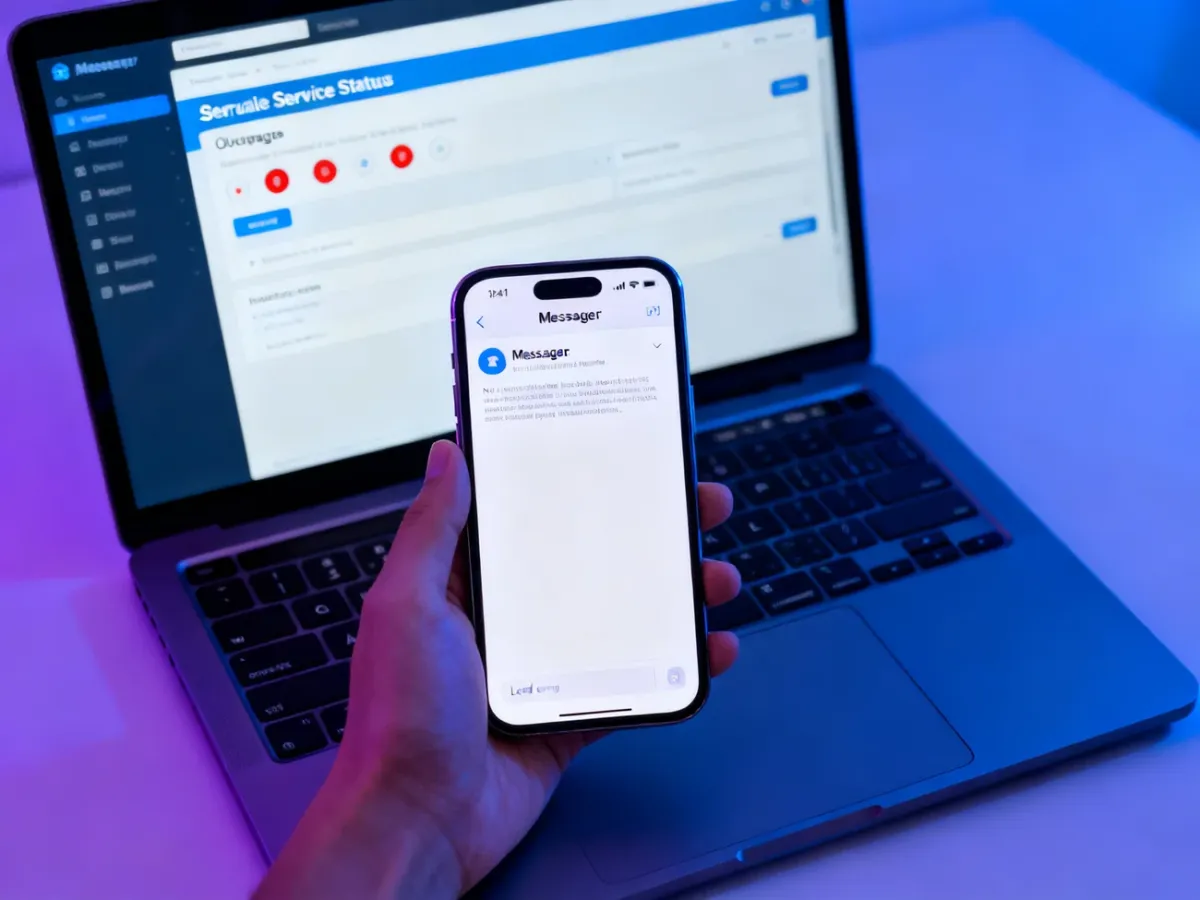
Zanim zmienisz ustawienia telefonu, otwórz inną stronę lub aplikację korzystającą z internetu. Jeżeli również nie działa, przyczyną jest najpewniej Wi-Fi, transmisja danych albo router. Gdy internet działa, ale Messenger nie wysyła wiadomości, nie ładuje rozmów lub zatrzymuje się na ekranie logowania, sprawdź, czy problem dotyczy większej liczby użytkowników.
Informacji szukaj na oficjalnych kanałach Meta oraz w serwisach monitorujących awarie, takich jak Downdetector. O globalnym problemie mogą świadczyć jednocześnie: brak możliwości logowania, opóźnienia w dostarczaniu wiadomości i problemy z Facebookiem na wielu urządzeniach.
| Objaw | Najbardziej prawdopodobna przyczyna | Co zrobić |
|---|---|---|
| Messenger nie ładuje rozmów | Awaria Meta lub problem z internetem | Sprawdź inne aplikacje i status usług |
| Wiadomości nie wysyłają się | Słabe połączenie, ograniczenie aplikacji lub awaria | Przełącz Wi-Fi na dane komórkowe i uruchom aplikację ponownie |
| Nie można się zalogować | Błąd aplikacji, serwera lub danych logowania | Sprawdź usługę w przeglądarce i spróbuj później |
| Aplikacja zamyka się lub zawiesza | Błędna pamięć podręczna albo nieaktualna wersja | Wyczyść cache na Androidzie lub zainstaluj aplikację ponownie |
Jeśli na komputerze aplikacja nie działa, sprawdź także wersję internetową pod adresem messenger.com. Działająca strona przy niedziałającej aplikacji wskazuje raczej na problem z telefonem lub instalacją programu.
Co zrobić, gdy Messenger nie chce się połączyć?
Przejdź przez poniższe czynności w podanej kolejności. Po każdym kroku sprawdź, czy można wysłać wiadomość:
- Sprawdź połączenie. Wyłącz i włącz Wi-Fi, a następnie spróbuj użyć transmisji danych. Jeśli korzystasz z sieci publicznej, otwórz przeglądarkę i potwierdź ewentualne logowanie do tej sieci.
- Uruchom ponownie telefon. Restart usuwa część chwilowych błędów aplikacji i modułu sieciowego.
- Zaktualizuj Messengera. Pobierz najnowszą wersję z Google Play albo App Store. Sprawdź też, czy system telefonu nie wymaga aktualizacji.
- Wyłącz ograniczenia dla aplikacji. W ustawieniach baterii i transmisji danych zezwól Messengerowi na działanie w tle. Tryb oszczędzania energii może opóźniać synchronizację.
- Wyczyść pamięć podręczną na Androidzie. Otwórz Ustawienia, wybierz Aplikacje, Messenger, Pamięć, a następnie wyczyść cache. Nazwy pozycji mogą się nieco różnić zależnie od producenta telefonu.
- Przeprowadź ponowną instalację. Na iPhonie nie ma osobnego przycisku czyszczenia cache, dlatego w razie utrzymywania się problemu usuń Messengera i zainstaluj go ponownie. Taką metodę możesz zastosować również na Androidzie.
Przed ponowną instalacją upewnij się, że znasz dane logowania. Zwykłe rozmowy zsynchronizowane z kontem powinny wrócić po zalogowaniu, ale przy szyfrowanych czatach znaczenie ma funkcja bezpiecznej pamięci.
Co sprawdzić w ustawieniach telefonu i sieci?
Jeżeli Messenger działa przez dane komórkowe, ale nie przez Wi-Fi, problem może leżeć w routerze lub konfiguracji sieci. Uruchom router ponownie i sprawdź, czy inne urządzenia mają dostęp do internetu. W systemie Deco zweryfikuj także, czy telefon nie trafił na czarną listę oraz czy używasz właściwej nazwy sieci i hasła.
Niektóre urządzenia mają problemy z funkcją Fast Roaming. Jeżeli korzystasz z systemu Deco i telefon łączy się z Wi-Fi niestabilnie, tymczasowo wyłącz tę funkcję w aplikacji Deco w ustawieniach zaawansowanych. W przypadku starszych urządzeń lub sprzętu Smart pomocne może być również czasowe wyłączenie pasma 5 GHz, ponieważ część urządzeń obsługuje tylko 2,4 GHz.
Sprawdź też, czy w telefonie nie jest aktywny tryb samolotowy, VPN albo ograniczenie transmisji danych dla Messengera. Gdy korzystasz z sieci firmowej, szkolnej lub publicznej, administrator może blokować część połączeń wymaganych przez komunikator.
Czy reinstalacja usunie rozmowy?
Samo usunięcie i ponowne zainstalowanie Messengera zwykle nie kasuje historii rozmów przechowywanej na koncie. Ostrożność zachowaj przy czatach szyfrowanych end-to-end. Przed reinstalacją sprawdź w ustawieniach prywatności i bezpieczeństwa, czy jest włączona bezpieczna pamięć wiadomości lub inna metoda odzyskiwania, na przykład kod jednorazowy.
Jeżeli po zalogowaniu lista rozmów jest pusta, odczekaj chwilę na synchronizację i sprawdź konto na innym urządzeniu. Nie zakładaj od razu nowego konta, ponieważ może ono nie zawierać wcześniejszej historii ani kontaktów.
Kiedy problem wymaga dalszej pomocy?
Jeśli Messenger nie działa przez wiele godzin, inne aplikacje mają internet, a reinstalacja nie pomaga, zgłoś problem przez centrum pomocy Meta. Przydatne będą informacje o modelu telefonu, wersji systemu, rodzaju połączenia oraz dokładnym komunikacie błędu. Gdy problem występuje wyłącznie w jednej sieci Wi-Fi, skontaktuj się także z administratorem tej sieci lub dostawcą internetu.
Najkrótsza ścieżka naprawy to: sprawdzenie awarii Meta, zmiana rodzaju połączenia, restart telefonu, aktualizacja, wyczyszczenie cache na Androidzie albo reinstalacja na iOS. Jeśli inne aplikacje działają, a Messenger nadal się nie łączy, przyczyną najczęściej jest aplikacja, jej ograniczenia systemowe lub chwilowy problem po stronie usługi.