Twój komputer co chwilę się zacina i nie masz pojęcia, czy winny jest dysk, czy pamięć RAM? Z tego tekstu dowiesz się, jak krok po kroku samodzielnie sprawdzić oba podzespoły. Dzięki temu łatwiej zdecydujesz, czy wystarczy domowa diagnostyka, czy czas na serwis.
Dlaczego komputer się zacina?
Zacięcia systemu rzadko biorą się z jednego powodu. Czasem to przegrzewający się procesor, innym razem przeładowany system operacyjny, ale bardzo często problem leży właśnie w dysku albo w pamięci RAM. Im starszy sprzęt, tym większa szansa, że nośnik danych lub moduły pamięci zaczęły się po prostu zużywać. Kiedy do tego dochodzi stary system pełen śmieciowych programów, zacięcia pojawiają się nawet przy prostych zadaniach.
Warto zwrócić uwagę, w jakich sytuacjach komputer „staje”. Jeśli dzieje się to głównie podczas uruchamiania programów, kopiowania plików czy wczytywania gier, częściej winny jest dysk. Gdy zawieszki pojawiają się nagle, niezależnie od obciążenia, a czasem kończą się niebieskim ekranem, podejrzenie pada na RAM. Pierwszym krokiem jest więc obserwacja powtarzających się schematów zachowania komputera.
Jak rozpoznać problemy z dyskiem?
Dysk twardy lub SSD to miejsce, z którego system wczytuje wszystko, czego potrzebuje. Gdy nośnik zaczyna mieć problemy z zapisem lub odczytem, cały komputer zaczyna reagować z opóźnieniem. Użytkownik widzi wtedy „mrożenie” okien, długo ładujące się foldery albo nagłe przycinki podczas pracy w przeglądarce czy edytorze dokumentów.
Typowe objawy kłopotów z dyskiem można poznać po kilku charakterystycznych sygnałach, które powtarzają się w wielu przypadkach:
- system i programy uruchamiają się znacznie dłużej niż kiedyś,
- często słychać głośną pracę dysku talerzowego lub nagłe „zawahania”,
- kopiowanie plików zatrzymuje się na długi czas lub kończy błędem,
- podczas wczytywania gier pojawiają się długie stop-klatki.
Dobrą praktyką jest sprawdzenie stanu dysku narzędziem, które odczytuje dane SMART. Wiele darmowych programów pokazuje listę parametrów i ostrzega, gdy pojawiają się poważne błędy, takie jak rosnąca liczba uszkodzonych sektorów. Jeśli diagnoza wskazuje na problemy, trzeba jak najszybciej wykonać kopię ważnych danych i rozważyć wymianę nośnika, bo kolejne zawieszenia mogą skończyć się całkowitą utratą plików.
Jak sprawdzić pamięć RAM?
Pamięć RAM odpowiada za to, z czym komputer pracuje „tu i teraz”. Gdy moduły są uszkodzone, system może zachowywać się zupełnie nieprzewidywalnie. Nagle zamykają się programy, gry wyrzucają do pulpitu, a czasem pojawia się słynny niebieski ekran z tajemniczym komunikatem. Zdarza się też, że aplikacje rzucają błędami w stylu odwołań do wartości null, choć wcześniej działały bez problemu.
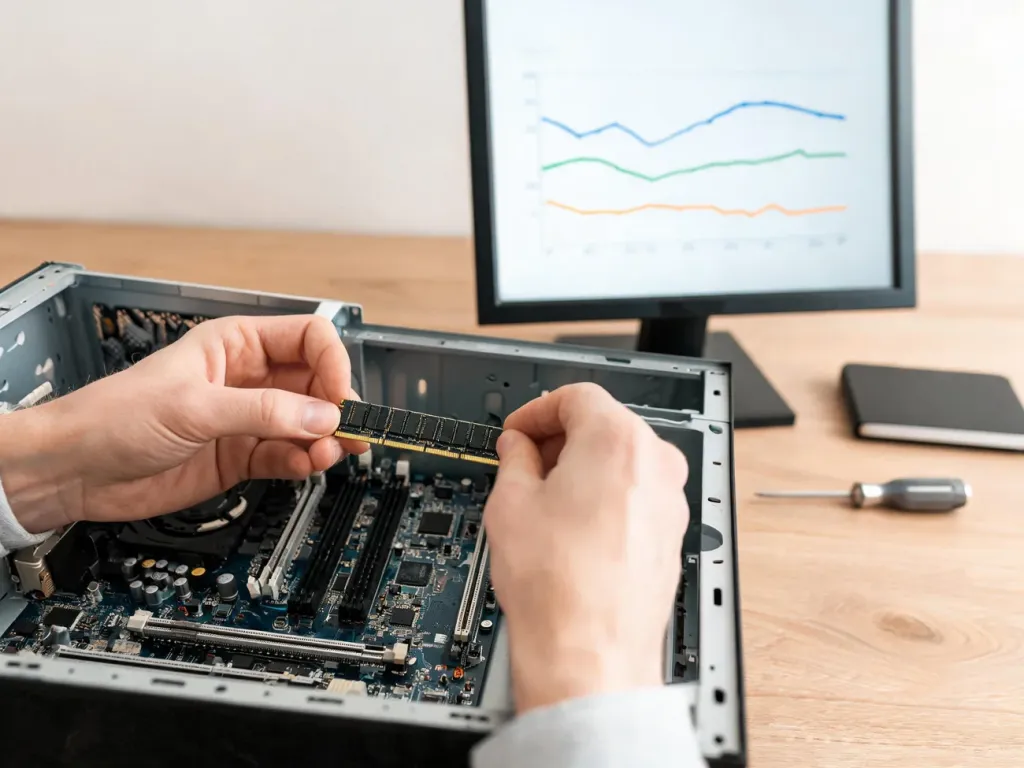
Sprawdzenie RAM nie wymaga specjalistycznej wiedzy. Wiele systemów ma wbudowane narzędzie do testowania pamięci, które uruchamia się przed startem systemu i kilka razy wypełnia moduły różnymi wzorcami danych. Dostępne są też zewnętrzne programy uruchamiane z pendrive’a, które testują pamięć jeszcze dokładniej. Jeśli w trakcie takiego testu pojawią się błędy lub komputer zawiesi się przy określonym procencie postępu, to bardzo mocny sygnał, że któryś moduł RAM wymaga wymiany. Programiści dobrze znają sytuacje, gdy przez uszkodzoną pamięć aplikacja nagle widzi dane jako null lub losowe śmieci.
Jak samodzielnie ograniczyć zawieszanie komputera?
Zanim wymienisz pół komputera, warto oczyścić system i wyeliminować problemy programowe. Często to one „przykrywają” prawdziwą awarię sprzętu, a po ich usunięciu łatwiej ocenić, czy dysk i RAM są faktycznie uszkodzone. Pomaga też monitorowanie obciążenia w menedżerze zadań, gdzie widać, czy w chwili zacięcia procesor, pamięć lub dysk nagle wyskakują na bardzo wysoki poziom.
Dobrym pomysłem jest wykonanie kilku prostych kroków porządkowych w systemie i aplikacjach:
- wyłączenie zbędnych programów startujących razem z systemem,
- odinstalowanie dawno nieużywanych aplikacji i gier,
- sprawdzenie systemu pod kątem złośliwego oprogramowania,
- zaktualizowanie sterowników, szczególnie chipsetu i karty graficznej,
- kontrola temperatur komponentów przy pomocy prostego programu.
Zacięcia pojawiające się tylko podczas pracy w przeglądarce mogą mieć też źródło poza twoim komputerem. Strona internetowa wczytująca masę skryptów lub wolny serwer potrafią zamrozić kartę przeglądarki na długi czas, niezależnie od sprawnego dysku i RAM. W takich sytuacjach przydaje się dobre zaplecze serwerowe, jakie oferują profesjonalne usługi hostingowe, na przykład https://hoost.pl/, dzięki którym sama strona reaguje szybciej, a przeglądarka mniej się męczy.
Kiedy oddać komputer do serwisu?
Jeśli po domowej diagnostyce nadal nie jesteś pewien źródła problemu, warto skorzystać z pomocy specjalisty. Serwis ma możliwość podmiany dysku oraz pamięci RAM na sprawne egzemplarze testowe, dzięki czemu szybko wychodzi na jaw, który element wywołuje zacięcia. Fachowiec może też sprawdzić płytę główną i zasilacz, bo zdarza się, że to one powodują pozornie „losowe” zawieszki.
Szczególnie niepokojące są sytuacje, gdy komputer wiesza się już na etapie uruchamiania, nie zawsze widzi dysk lub pokazuje dziwne artefakty na ekranie. Wtedy dalsze używanie sprzętu bez diagnozy może tylko pogorszyć stan podzespołów. W serwisie technik sprawdzi też poprawne osadzenie kości RAM, stan złącz, a w razie potrzeby przełoży części do innego komputera, aby potwierdzić, czy problem „idzie” za konkretnym elementem.
Materiał powstał przy współpracy z https://hoost.pl/
Artykuł sponsorowany