Google Authenticator można przenieść na nowy telefon na dwa sposoby: przez synchronizację z kontem Google albo ręcznie, za pomocą kodu QR. Najważniejsze, aby podczas transferu mieć dostęp do starego urządzenia i nie usuwać z niego aplikacji przed sprawdzeniem kodów na nowym telefonie.
Co przygotować przed przeniesieniem?
Przed rozpoczęciem zainstaluj Google Authenticator na nowym telefonie. Stare urządzenie powinno działać, być odblokowane i zawierać wszystkie kody, które chcesz skopiować. Przygotuj też dostęp do konta Google, jeśli korzystasz z synchronizacji.
Google Authenticator działa na urządzeniach z systemem Android 6.0 lub nowszym oraz na obsługiwanych wersjach iOS. Nazwy przycisków mogą się nieznacznie różnić zależnie od wersji aplikacji.
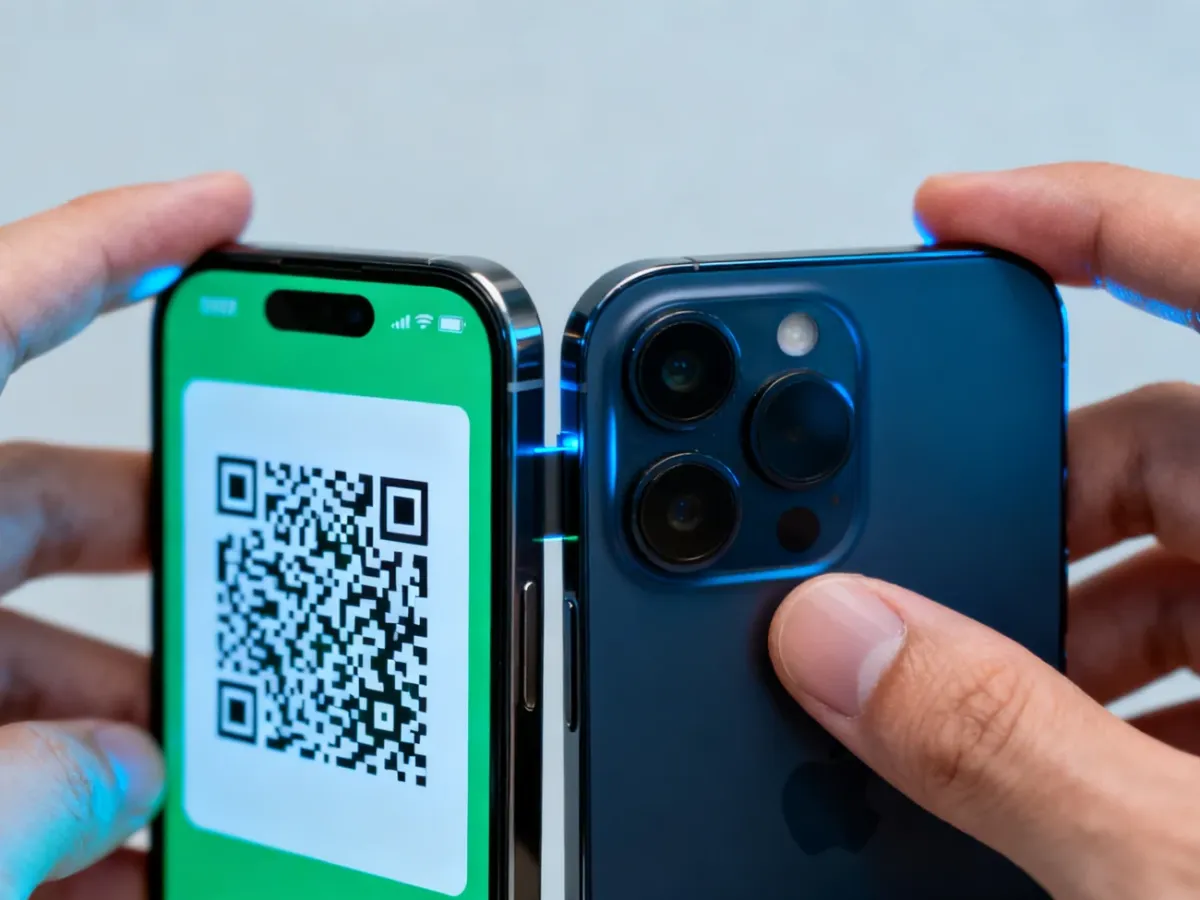
Jak przenieść Google Authenticator za pomocą kodu QR?
To uniwersalna metoda, szczególnie gdy kody nie były wcześniej synchronizowane z kontem Google.
Na starym telefonie:
- Otwórz Google Authenticator.
- Dotknij menu z trzema kropkami i wybierz Przenieś konta.
- Wybierz Eksportuj konta i odblokuj urządzenie, jeśli aplikacja o to poprosi.
- Zaznacz konta przeznaczone do transferu i wybierz Dalej.
- Pozostaw na ekranie wyświetlony kod QR.
Na nowym telefonie:
- Uruchom Google Authenticator i wybierz Rozpocznij.
- Wybierz Importuj istniejące konta lub przejdź do menu Przenieś konta.
- Dotknij opcji Importuj konta, a następnie Zeskanuj kod QR.
- Skieruj aparat na kod pokazany na starym telefonie.
- Poczekaj na potwierdzenie importu i sprawdź, czy wszystkie konta pojawiły się na nowym urządzeniu.
Jeśli przenosisz wiele kont i aplikacja zgłosi błąd, powtórz eksport, zaznaczając mniejszą liczbę pozycji. Po udanym imporcie pierwszej partii przenieś pozostałe konta.
Synchronizacja Google Authenticator z kontem Google
Nowsze wersje aplikacji mogą synchronizować kody z kontem Google. Na nowym telefonie wystarczy zalogować się w Google Authenticator na to samo konto Google. Kody powinny zostać pobrane automatycznie, jeśli wcześniej była włączona synchronizacja.
- Zainstaluj Google Authenticator na nowym telefonie.
- Otwórz aplikację i zaloguj się na konto Google używane na starym urządzeniu.
- Sprawdź, czy zsynchronizowane kody są widoczne na liście.
- Przetestuj logowanie do każdego ważnego konta, używając kodu z nowego telefonu.
Jeżeli aplikacja była używana bez konta Google, synchronizacja nie zadziała. W takiej sytuacji skorzystaj z ręcznego transferu przez kod QR. Przy problemach z importem można też użyć klucza konfiguracyjnego, jeśli dana usługa umożliwia jego ponowne wyświetlenie.
Co zrobić po przeniesieniu kodów?
Nie usuwaj od razu Google Authenticator ze starego telefonu. Najpierw sprawdź działanie kodów na nowym urządzeniu. Zwróć uwagę na następujące czynności:
- Przetestuj kod dla każdego istotnego konta.
- Zamknij ekran eksportu i usuń wyświetlone kody QR z widoku starego telefonu.
- Nie udostępniaj kodów QR ani kluczy konfiguracyjnych innym osobom.
- Włącz blokadę aplikacji, na przykład kod PIN, wzór lub biometrię, jeśli Google Authenticator oferuje tę funkcję.
- Zachowaj kody zapasowe do najważniejszych kont na wypadek utraty telefonu.
Stary telefon możesz wyczyścić dopiero wtedy, gdy logowanie z użyciem kodów na nowym urządzeniu działa poprawnie. Jeśli starego telefonu już nie masz, odzyskanie dostępu zależy od danej usługi. Pomocne mogą być kody zapasowe, alternatywny numer telefonu albo procedura kontaktu z obsługą konta.