
Asystenta Google lub Gemini można wyłączyć spod przycisku zasilania bez usuwania aplikacji. Otwórz ustawienia gestów i zamień działanie „Asystent cyfrowy” na „Menu zasilania”. Jeśli asystent uruchamia się po przytrzymaniu przycisku ekranu głównego albo gestem, usuń go także z ustawień domyślnej aplikacji asystującej.
Jak wyłączyć asystenta przyciskiem zasilania?
Na większości telefonów z Androidem zmienisz tę funkcję w ustawieniach gestów. Nazwa opcji może być nieco inna, ale szukaj ustawienia dotyczącego długiego naciśnięcia przycisku zasilania lub przycisku bocznego.
- Otwórz aplikację Ustawienia.
- Przejdź do sekcji System, a następnie wybierz Gesty.
- Dotknij opcji Naciśnij i przytrzymaj przycisk zasilania.
- Wybierz Menu zasilania zamiast Asystenta cyfrowego.
Od tej chwili długie przytrzymanie przycisku zasilania powinno otwierać menu wyłączania i ponownego uruchamiania telefonu, a nie Asystenta Google lub Gemini.
W niektórych modelach, między innymi Motoroli, właściwa ścieżka prowadzi przez Ustawienia → Gesty. Opcja może nazywać się „Przytrzymaj, aby włączyć Asystenta”. Wyłącz ją, aby przywrócić menu zasilania.
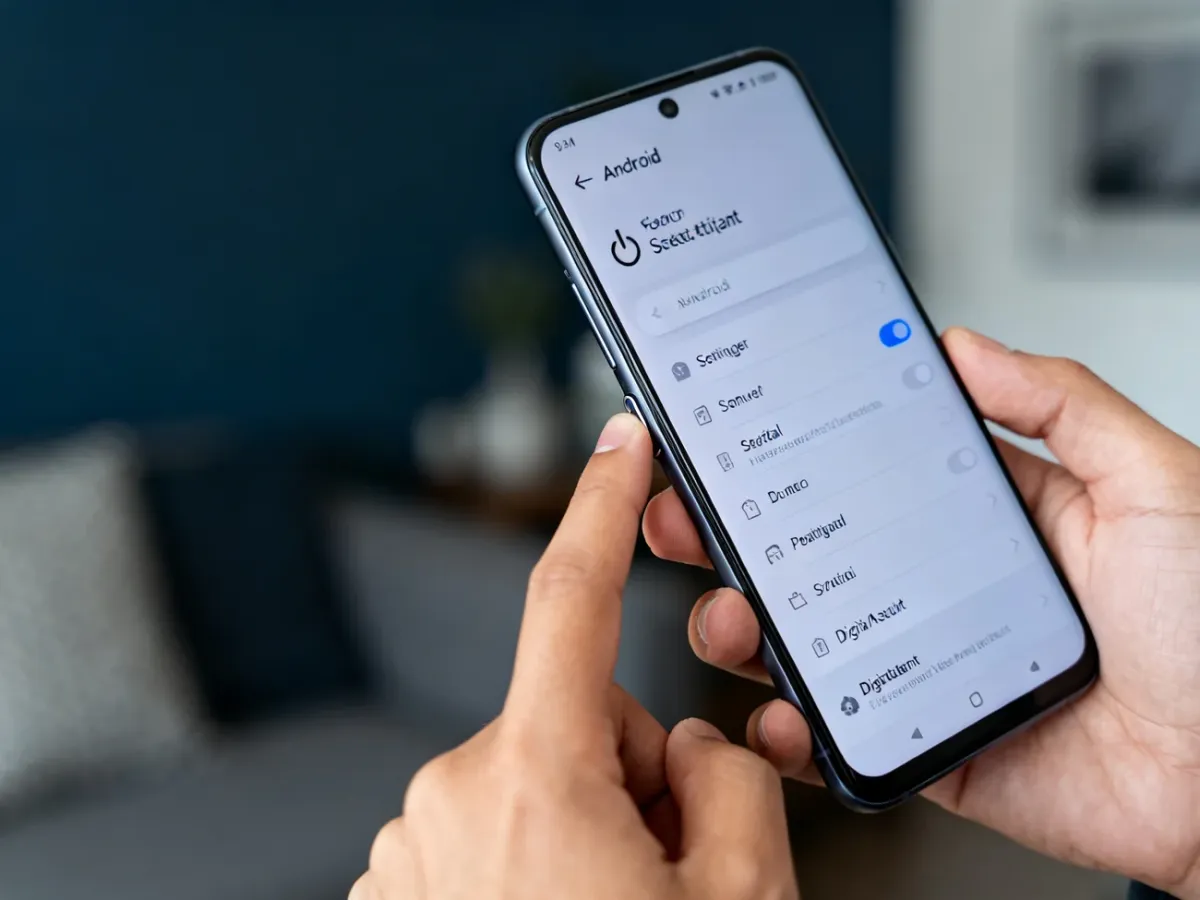
Jak wyłączyć asystenta po przytrzymaniu przycisku ekranu głównego?
Ta metoda dotyczy telefonów korzystających z trzech przycisków nawigacyjnych. Przytrzymanie przycisku ekranu głównego może uruchamiać domyślną aplikację asystenta cyfrowego. Możesz usunąć to przypisanie w ustawieniach aplikacji domyślnych.
- Otwórz Ustawienia i wybierz Aplikacje.
- Dotknij Aplikacje domyślne.
- Wybierz Asystent cyfrowy lub Aplikacja wspomagająca urządzenia.
- Otwórz ustawienie Domyślny asystent cyfrowy i wybierz Brak.
Po wybraniu opcji „Brak” przytrzymanie przycisku ekranu głównego nie powinno już otwierać Asystenta Google ani Gemini. To ustawienie może również wyłączyć wywoływanie asystenta gestem, na przykład przez przesunięcie palcem od dolnego rogu ekranu.
Co zrobić, gdy ścieżka w ustawieniach jest inna?
Android wygląda inaczej na telefonach Samsung, Xiaomi, Pixel i Motorola. Producent może przenieść ustawienia do innej sekcji albo użyć odmiennej nazwy. W takiej sytuacji skorzystaj z wyszukiwarki w aplikacji Ustawienia i wpisz jedno z poniższych haseł:
- zasilanie – wyszukuje ustawienia długiego przytrzymania przycisku zasilania
- przycisk boczny – często używane określenie w telefonach Samsung
- gesty – prowadzi do ustawień nawigacji i skrótów
- asystent cyfrowy – otwiera konfigurację domyślnej aplikacji asystującej
Na telefonie z nawigacją gestami nie ma fizycznego przycisku ekranu głównego. Wtedy sprawdź ustawienia gestów nawigacyjnych i wyłącz opcję dotyczącą uruchamiania asystenta przesunięciem palca. W niektórych wersjach Androida znajduje się ona w sekcji Gesty → Nawigacja w systemie.
Wyłączenie skrótu a wyłączenie asystenta
Zmiana działania przycisku nie usuwa Asystenta Google ani aplikacji Gemini. Wyłącza tylko konkretny sposób ich uruchamiania. Jeśli asystent nadal reaguje na polecenie „OK Google”, trzeba osobno wyłączyć funkcję głosową, na przykład w ustawieniach Voice Match lub w ustawieniach Gemini.
Jeśli chcesz całkowicie usunąć asystenta z gestów i skrótów, ustaw Brak jako domyślną aplikację asystenta cyfrowego. Nie musisz w tym celu odinstalowywać aplikacji Google ani Gemini.
Ostrzeżenie
Nazwy menu i ich położenie zależą od wersji Androida oraz nakładki producenta. Na jednym telefonie znajdziesz opcję „Naciśnij i przytrzymaj przycisk zasilania”, a na innym „Przycisk boczny” albo „Przytrzymaj, aby włączyć Asystenta”. Jeśli nie widzisz wskazanej ścieżki, użyj wyszukiwarki w aplikacji Ustawienia i wyszukaj hasła „zasilanie”, „przycisk boczny”, „gesty” lub „asystent cyfrowy”.