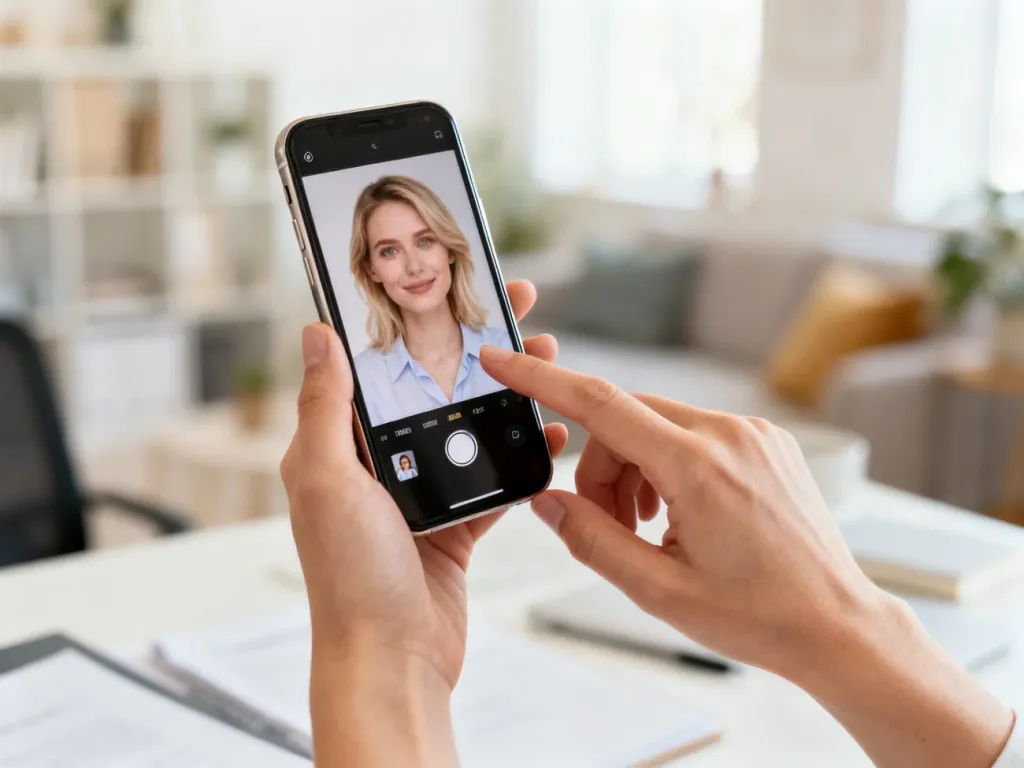
Zmiana zdjęcia profilowego na Instagramie to czynność zajmująca dosłownie kilka sekund – wystarczy wejść w edycję profilu i wybrać nową fotografię z galerii telefonu lub zrobić ją aparatem. Proces jest identyczny na urządzeniach z Androidem i iOS, a nowy obraz pojawia się natychmiast. W dalszej części znajdziesz szczegółową instrukcję oraz praktyczne porady dotyczące doboru i przygotowania idealnego zdjęcia.
Instagram nie wysyła powiadomień o zmianie zdjęcia – Twoi obserwujący zauważą odświeżenie dopiero po odwiedzeniu profilu, dlatego warto zmieniać je z wyczuciem.
Jak zmienić zdjęcie profilowe w aplikacji mobilnej?
Aplikacja mobilna daje najszybszy dostęp do edycji. Cały proces sprowadza się do kilku dotknięć:
- Otwórz aplikację Instagram i zaloguj się na swoje konto.
- Dotknij ikony profilu w prawym dolnym rogu ekranu.
- Wybierz przycisk „Edytuj profil”, który znajduje się tuż pod biografią.
- Stuknij opcję „Zmień zdjęcie profilowe”, a następnie wskaź źródło – możesz zrobić nową fotografię aparatem, zaimportować ją z Facebooka lub wybrać z biblioteki telefonu.
- Dostosuj kadr i dotknij „Dalej” (iOS) albo znacznika wyboru (Android), by zapisać.
Nowa fotografia natychmiast zastąpi poprzednią. Ponieważ Instagram wyświetla zdjęcie profilowe w okrągłej ramce, upewnij się, że kluczowe elementy – twarz lub logo – są wyśrodkowane. Podczas kadrowania w aplikacji możesz przesuwać obraz, by uzyskać idealną kompozycję.
Jak zmienić zdjęcie profilowe na komputerze?
Z poziomu przeglądarki internetowej procedura jest niemal bliźniacza. Po zalogowaniu się na Instagram.com wystarczy kilka kliknięć:
- Kliknij ikonę swojego profilu w prawym górnym rogu ekranu.
- Z rozwijanego menu wybierz „Profil”, a następnie przycisk „Edytuj profil”.
- Kliknij „Zmień zdjęcie profilowe” i wybierz „Prześlij zdjęcie”.
- Wskaż plik z dysku komputera, zatwierdź i zapisz zmiany.
Nowy obraz pojawi się od razu. Wersja desktopowa nie oferuje wbudowanego przycinania, więc wcześniej przygotuj plik w proporcji 1:1 i odpowiedniej rozdzielczości, aby uniknąć rozciągnięcia lub przypadkowego obcięcia.
Jak wybrać odpowiednie zdjęcie profilowe?
Fotografia, która ma zostać wizytówką konta, musi być starannie dopasowana. Dobre pierwsze wrażenie – od uchwycenia uwagi po chęć zaobserwowania profilu – zaczyna się właśnie od tego elementu.
Kadrowanie i proporcje
Instagram nakłada na zdjęcie okrągłą maskę, dlatego najbezpieczniej jest przygotować kwadratową grafikę, w której twarz bądź logo marki zajmuje centralną część kadru. Wszelkie istotne detale powinny mieścić się w obrębie wirtualnego koła, by po publikacji nic nie zostało ucięte.
Podczas ręcznego kadrowania w aplikacji warto zostawić wokół głowy niewielki margines – zbyt ciasne przycięcie może sprawić, że w okrągłym podglądzie straci się fragment fryzury lub brody. W przypadku logotypu lepiej wybrać wersję uproszczoną, pozbawioną drobnych napisów na krawędziach.
Oświetlenie i kolorystyka
Naturalne, rozproszone światło dzienne najlepiej podkreśla rysy twarzy i zapobiega powstawaniu ostrych cieni. Unikaj zdjęć wykonanych z lampą błyskową, które często skutkują efektem czerwonych oczu i nienaturalnym odbiciem od skóry. Barwy powinny być nasycone, ale nie przesadnie – jaskrawe tło może rozpraszać, a zbyt stonowana tonacja zlewać się z interfejsem aplikacji. Dobrze sprawdza się kontrast między sylwetką a tłem, który pomaga w szybkiej identyfikacji na liście obserwujących.
Spójność z profilem
Konto prywatne zyska na wyrazistym portrecie, na którym twarz jest dobrze widoczna i przyjazna. Profile firmowe często stawiają na logo – najlepiej takie, które jest czytelne także w małym rozmiarze. Niezależnie od wyboru, fotografia powinna współgrać z całokształtem publikowanych treści, by budować jednolity wizerunek. Zmiana zdjęcia co kilka tygodni jest dopuszczalna, ale zachowanie jednego motywu graficznego na dłużej ułatwia rozpoznawalność.
Wymiary zdjęcia profilowego na różnych platformach
Chociaż każdy serwis społecznościowy wyświetla awatar nieco inaczej, warto trzymać się uniwersalnego, wysokiego rozmiaru źródłowego. Dzięki temu fotografia zachowa ostrość na ekranach o wysokiej gęstości pikseli.
| Platforma | Rozmiar wyświetlany | Zalecany rozmiar przesyłanego zdjęcia |
| 176×176 px (PC), 196×196 px (smartfon) | 800×800 px | |
| ok. 110 px (okrąg) | 800×800 px | |
| YouTube | 98×98 px | 800×800 px |
| zależnie od urządzenia | 400×400 px | |
| TikTok | 200×200 px | 200×200 px |
Przesyłając zdjęcie w rozdzielczości 800×800 pikseli, masz pewność, że będzie ono ostre nawet na wyświetlaczach o zagęszczeniu Retina czy AMOLED.
Dodatkowe porady dotyczące edycji zdjęcia przed przesłaniem
Zanim zdjęcie trafi na Instagram, możesz poprawić je w prostym edytorze graficznym. Wystarczy dostosować jasność, kontrast i nasycenie barw – większość smartfonów ma wbudowane narzędzia do korekcji, a darmowe aplikacje pozwalają również na delikatny retusz. Pamiętaj, by nie przesadzać z filtrami: profilowe powinno wyglądać naturalnie.
Zalecanymi formatami plików są JPEG lub PNG. Unikaj wielokrotnej kompresji – Instagram i tak stosuje własne algorytmy, dlatego lepiej dostarczyć plik o podwyższonej rozdzielczości. Wyostrzenie detali, zwłaszcza oczu i konturu twarzy, znacznie poprawia odbiór na małym ekranie.
Gdy chcesz dodać elementy graficzne, postaw na minimalizm. Niewielka, subtelna ramka lub symbol nie powinny dominować nad głównym motywem. W zalewie profili to właśnie prostota i szybka rozpoznawalność grają pierwszoplanową rolę. Zdjęcie profilowe działa jak wirtualna pieczątka – im bardziej jednoznacznie wskazuje na Ciebie lub Twoją markę, tym łatwiej zatrzyma uwagę odwiedzających.
FAQ – najczęściej zadawane pytania
Jak szybko zmienić zdjęcie profilowe w aplikacji Instagram na telefonie?
W edycji profilu wybierz opcję zmiany zdjęcia, wskaż źródło (aparat, galeria lub Facebook), dopasuj kadr i zatwierdź; nowy obraz pojawia się natychmiast.
Czy proces zmiany zdjęcia profilowego wygląda inaczej na Androidzie i iOS?
Nie, procedura jest taka sama na obu systemach, różni się tylko sposób potwierdzenia (np. „Dalej” na iOS lub znacznik wyboru na Androidzie).
Jak przygotować zdjęcie profilowe na komputerze, żeby uniknąć przycięcia?
Na desktopie warto wcześniej przygotować kwadratowy plik w proporcji 1:1 i odpowiedniej rozdzielczości, ponieważ przeglądarka nie zawsze oferuje przycinanie.
Na co zwrócić uwagę przy kadrowaniu zdjęcia profilowego?
Umieść twarz lub logo centralnie i zostaw niewielki margines wokół głowy, żeby nic nie zostało obcięte w okrągłej ramce.
Jakie oświetlenie jest najlepsze do zdjęcia profilowego?
Najlepiej naturalne, rozproszone światło dzienne, które łagodzi cienie i oddaje naturalne kolory; unikaj błysku lampy.
Jak duże zdjęcie profilowe wysyłać, żeby było ostre na różnych platformach?
Dobrym standardem jest przesyłanie pliku około 800×800 px, co zapewnia wyraźny wygląd na ekranach o wysokiej gęstości pikseli.
Jak dobrać zdjęcie profilowe do charakteru konta?
Konta prywatne lepiej prezentują wyraźne zdjęcia twarzy, a firmowe – uproszczone i czytelne logo zgodne z resztą publikacji.
Jakie formaty i poprawki warto zastosować przed przesłaniem zdjęcia?
Zalecane są JPEG lub PNG oraz delikatne korekty jasności, kontrastu i nasycenia; unikaj nadmiernej kompresji i przesadnych filtrów.