Każdy gracz Fortnite wie, jak istotna jest płynność rozgrywki. Dzięki wysokiemu FPS możemy cieszyć się lepszym doświadczeniem i osiągnięciami w grze. Chociaż nie zawsze jest to łatwe do osiągnięcia, istnieje wiele sposobów na poprawę wydajności gry. Poznaj najlepsze metody, które pomogą Ci zwiększyć FPS w Fortnite i cieszyć się płynniejszą rozgrywką.
Jakie są minimalne wymagania sprzętowe?
Aby cieszyć się płynną grą w Fortnite, ważne jest, aby twój sprzęt spełniał przynajmniej minimalne wymagania, które zapewniają komfortową rozgrywkę. Według Epic Games, minimalne wymagania obejmują kartę graficzną Intel HD 4000 oraz procesor Core i3-3225 3,3 GHz. Pamięć RAM powinna wynosić przynajmniej 4 GB, a system operacyjny Windows 7/8/10 (64-bitowy) lub Mac OS Mojave 10.14.6. Jeśli twój komputer spełnia te wymagania, masz podstawy do płynnej gry.
Jeśli jednak zależy Ci na lepszej jakości grafiki i większej liczbie FPS, warto zwrócić uwagę na rekomendowane wymagania. W tym przypadku zaleca się kartę graficzną Nvidia GTX 960 lub AMD R9 280, procesor Intel i5-7300U 3,5 GHz oraz 8 GB RAM. System operacyjny powinien być Windows 10 (64-bitowy).
Jak zmienić ustawienia graficzne w Fortnite?
Zmiana ustawień graficznych w Fortnite może znacząco wpłynąć na płynność gry. Przejdź do sekcji ustawień w grze i wybierz opcję pełnoekranową z natywną rozdzielczością 1920 x 1080. Ograniczenie liczby klatek na sekundę powinno być dostosowane do możliwości twojego monitora. Dla monitorów z częstotliwością odświeżania 144 Hz, warto ustawić FPS na poziomie 160 lub 180 klatek.
W zaawansowanych ustawieniach graficznych warto: wyłączyć synchronizację pionową, ustawić tryb renderowania na „Wydajność (wersja beta)” oraz obniżyć jakość tekstur i modeli. Możesz także wyłączyć tekstury wysokiej rozdzielczości, co odciąży twój sprzęt.
Jakie ustawienia w systemie Windows mogą pomóc?
Konfiguracja sprzętu i ustawienia w systemie Windows również mają wpływ na płynność działania Fortnite. Przede wszystkim, upewnij się, że wszystkie sterowniki do karty graficznej są aktualne. Możesz to zrobić manualnie przez stronę producenta lub za pomocą programów takich jak GeForce Experience. Warto również zajrzeć do zaawansowanych ustawień systemowych i ustawić opcje wydajności na „Dopasuj dla uzyskania najlepszej wydajności”.
Nadanie gry wysokiego priorytetu
Aby zwiększyć płynność gry, uruchom Fortnite i przejdź do Menedżera zadań (Ctrl+Shift+Esc). Znajdź proces Fortnite i ustaw jego priorytet na „Wysoki”. To wymusi na sprzęcie lepsze działanie gry.
Zmiana opcji zasilania
Zwiększenie wydajności sprzętowej jest możliwe również przez zmianę opcji zasilania. W Panelu sterowania przejdź do „Opcje zasilania” i wybierz plan „Wysoka wydajność”. Pamiętaj jednak, że może to zwiększyć zużycie energii przez komputer.
Jakie dodatkowe kroki można podjąć?
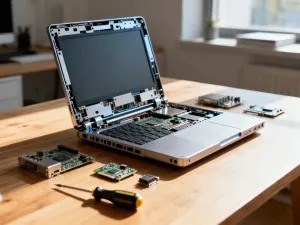
Istnieje kilka dodatkowych czynności, które mogą poprawić płynność Fortnite. Po pierwsze, regularnie usuwaj kurz z wnętrza komputera i dbaj o jego chłodzenie, co zapobiegnie przegrzewaniu się podzespołów. Zadbaj również o wymianę pasty termoprzewodzącej na procesorze.
Regularne aktualizacje systemu i sterowników są kluczowe dla płynności gry. Upewnij się, że wersja twojego systemu operacyjnego oraz wszystkie sterowniki są aktualne.
Warto także wyłączyć zbędne aplikacje działające w tle, które mogą obciążać komputer. W tym celu możesz skorzystać z Menedżera zadań i zakończyć niepotrzebne procesy. Jeśli korzystasz z Discorda, rozważ wyłączenie akceleracji sprzętowej w jego ustawieniach.
Podsumowując, zwiększenie FPS w Fortnite wymaga kilku kroków i dostosowań. Warto zacząć od optymalizacji ustawień graficznych i systemowych, a także zadbać o stan techniczny komputera. Dzięki temu możesz cieszyć się płynniejszą rozgrywką i lepszymi wynikami w grze.
Co warto zapamietać?:
- Minimalne wymagania sprzętowe: Intel HD 4000, Core i3-3225 3,3 GHz, 4 GB RAM, Windows 7/8/10 (64-bit) lub Mac OS Mojave 10.14.6.
- Rekomendowane wymagania dla lepszej jakości grafiki: Nvidia GTX 960 lub AMD R9 280, Intel i5-7300U 3,5 GHz, 8 GB RAM, Windows 10 (64-bit).
- Ustawienia graficzne: pełnoekranowy tryb 1920 x 1080, wyłączenie synchronizacji pionowej, tryb renderowania „Wydajność (wersja beta)”, obniżenie jakości tekstur.
- Ustawienia systemowe: aktualizacja sterowników, nadanie gry wysokiego priorytetu w Menedżerze zadań, zmiana planu zasilania na „Wysoka wydajność”.
- Dodatkowe kroki: regularne czyszczenie komputera, aktualizacje systemu i sterowników, wyłączanie zbędnych aplikacji działających w tle.