Kontakty można przenieść na nowy telefon bez konta Google. Najbardziej uniwersalną metodą jest eksport książki telefonicznej do pliku .vcf, a następnie import tego pliku na drugim urządzeniu. Przy kilku numerach sprawdzi się Bluetooth, natomiast karta SIM pozostaje rozwiązaniem awaryjnym z wyraźnymi ograniczeniami.
Jaką metodę wybrać?
Bez korzystania z usług Google możesz przenieść kontakty lokalnie, przez komputer, kartę pamięci, Bluetooth albo kartę SIM. Najpełniejsze dane zachowuje plik VCF, czyli cyfrowa wizytówka zawierająca informacje o kontaktach. Format jest obsługiwany przez wiele telefonów z Androidem i iOS, także przy zmianie systemu.
| Metoda | Zalety | Ograniczenia |
|---|---|---|
| Plik VCF | Przenosi całą książkę, działa między różnymi systemami, nie wymaga chmury | Trzeba ręcznie przenieść plik i wykonać import |
| Karta SIM | Nie wymaga kabla, komputera ani internetu | Ograniczona pojemność, zwykle tylko nazwa i numer |
| Bluetooth | Bezpośredni transfer między telefonami, dobry przy kilku kontaktach | Przy większej liczbie kontaktów jest wolniejszy i zależy od obsługi telefonu |
Przenoszenie kontaktów przez plik VCF
To najlepszy wybór, gdy chcesz zachować wiele kontaktów wraz z dodatkowymi polami, takimi jak adres e-mail, firma, adres pocztowy czy zdjęcie. Nazwy opcji mogą się różnić zależnie od producenta telefonu, ale ich położenie zwykle jest podobne.
Przed rozpoczęciem sprawdź następujące elementy:
- Stary telefon ma wystarczająco dużo baterii.
- Nowe urządzenie obsługuje import kontaktów z pliku vCard lub VCF.
- Masz dostęp do kabla USB, karty pamięci albo komputera, aby przenieść plik.
- Kontakty znajdują się w pamięci telefonu lub na karcie SIM, a nie wyłącznie w niedostępnej usłudze chmurowej.
Następnie wykonaj eksport i import:
- Otwórz aplikację Kontakty na starym telefonie.
- Wejdź w „Zarządzaj kontaktami”, „Ustawienia” albo „Importuj/Eksportuj kontakty”.
- Wybierz „Eksportuj do pliku .vcf” lub „Eksportuj do pamięci telefonu”.
- Zapisz plik w pamięci urządzenia, na karcie microSD albo na komputerze.
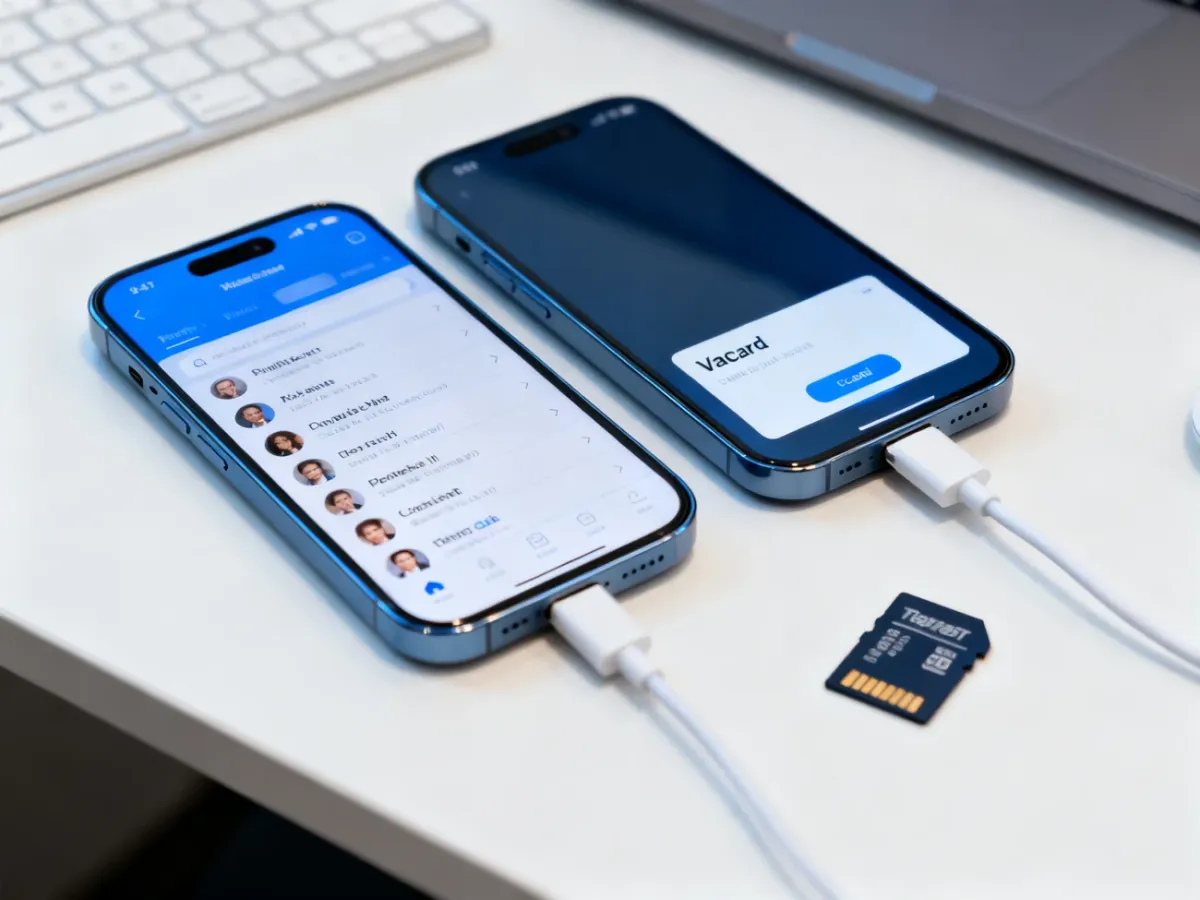
- Przenieś plik VCF na nowy telefon przez kabel USB, kartę pamięci lub bezpośrednie udostępnianie.
- Otwórz plik na nowym urządzeniu i wybierz import kontaktów do pamięci telefonu.
Jeżeli nowy telefon nie uruchamia importu po otwarciu pliku, przejdź do aplikacji Kontakty i wybierz „Importuj z pliku”, „Importuj z pamięci urządzenia” albo podobną opcję. Plik VCF zwykle działa również przy transferze z Androida na iPhone’a. Na iOS można go otworzyć z aplikacji Pliki, wiadomości lub poczty, a następnie dodać zawarte w nim kontakty.
Jak przenieść kontakty przez kartę SIM?
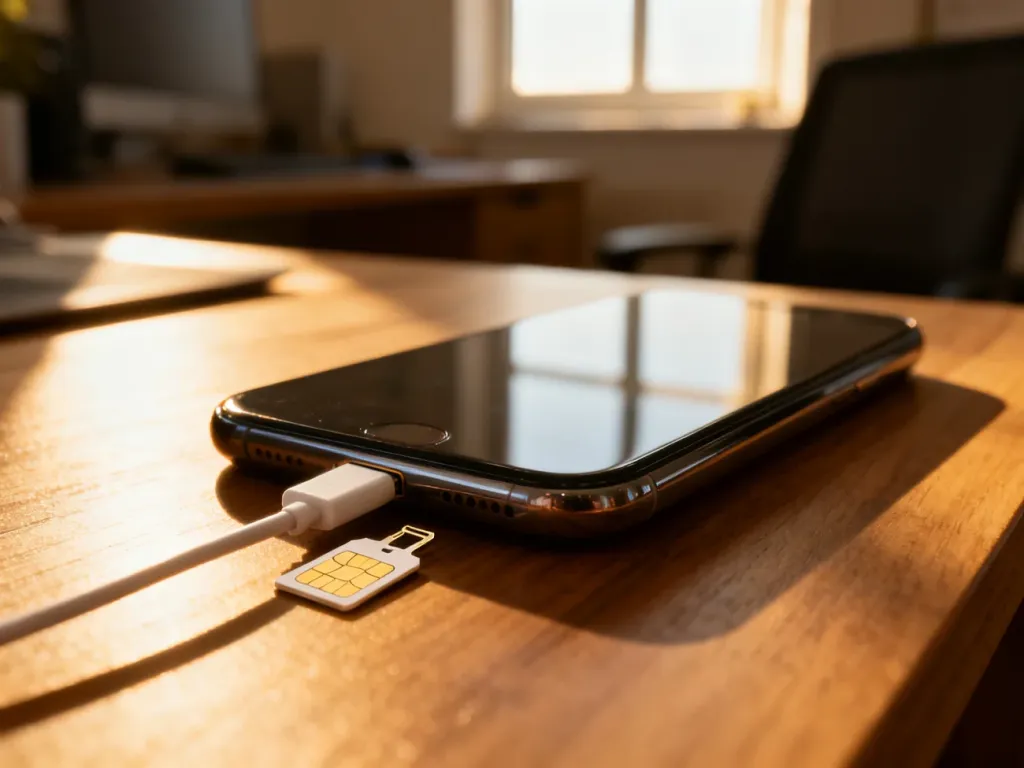
Karta SIM przechowuje podstawowe dane, dlatego sprawdza się głównie przy prostej książce telefonicznej. W zależności od operatora i modelu karty liczba zapisanych pozycji może być ograniczona. Na SIM mogą nie przejść zdjęcia, dodatkowe numery, adresy, notatki ani pełne dane firmowe.
- Otwórz aplikację Kontakty na starym telefonie.
- Wybierz „Importuj/Eksportuj” lub „Zarządzaj kontaktami”.
- Wskaż „Eksportuj na kartę SIM” i zaznacz kontakty.
- Przełóż kartę SIM do nowego telefonu.
- W aplikacji Kontakty wybierz „Importuj z karty SIM” i zapisz numery w pamięci urządzenia.
Jeśli karta SIM została wymieniona przy zmianie operatora, zapisane na niej kontakty nie pojawią się automatycznie na nowej karcie. W takiej sytuacji użyj wcześniej pliku VCF albo skopiuj kontakty na pamięć telefonu.
Transfer kontaktów przez Bluetooth
Bluetooth nadaje się do przesłania pojedynczych kontaktów lub niewielkiej ich grupy. Telefon wysyła je zwykle jako wizytówki vCard, które na nowym urządzeniu można zapisać w książce telefonicznej.
- Włącz Bluetooth na obu telefonach i ustaw urządzenia w niewielkiej odległości.
- Na starym telefonie otwórz Kontakty i zaznacz wybrane pozycje.
- Wybierz „Udostępnij” lub „Wyślij kontakt”.
- Wskaż Bluetooth i wybierz z listy nowy telefon.
- Zaakceptuj odbiór na nowym urządzeniu i zapisz otrzymane wizytówki.
Przy całej książce kontaktów wygodniejszy będzie jeden plik VCF. Bluetooth może przesyłać kontakty pojedynczo albo tworzyć plik zbiorczy, zależnie od aplikacji i wersji systemu.
Jak sprawdzić, czy transfer się udał?
Nie usuwaj kontaktów ze starego telefonu od razu. Najpierw otwórz książkę na nowym urządzeniu i sprawdź kilka pozycji ręcznie. Zwróć uwagę na te elementy:
- Czy liczba kontaktów na nowym telefonie odpowiada liczbie ze starego urządzenia.
- Czy numery telefonów mają prawidłowe cyfry i prefiksy kraju.
- Czy zachowały się adresy e-mail, dodatkowe numery i nazwy firm.
- Czy po imporcie nie powstały duplikaty tych samych osób.
- Czy kontakty są zapisane w pamięci telefonu, a nie tylko na usuniętej karcie SIM.
Najbezpieczniej wyeksportować kontakty do pliku VCF i zachować kopię tego pliku na komputerze lub karcie pamięci. Dzięki temu możesz ponownie zaimportować książkę telefoniczną, nawet jeśli nowy telefon zostanie zresetowany albo zmienisz system operacyjny.