Przeniesienie WhatsAppa z historią czatów jest możliwe, ale metoda zależy od kombinacji systemów. W większości przypadków potrzebujesz tego samego numeru telefonu, dostępu do starego urządzenia oraz kopii zapasowej w Google Drive lub iCloud.
Wybierz właściwą metodę
| Ze starego systemu | Na nowy system | Zalecana metoda |
|---|---|---|
| Android | Android | Kopia w Google Drive albo bezpośredni transfer z telefonu |
| iOS | iOS | Kopia w iCloud albo transfer bezpośredni podczas konfiguracji iPhone’a |
| Android | iOS | Aplikacja „Przenieś do iOS” |
| iOS | Android | Transfer kablem i narzędzie producenta telefonu, na przykład Samsung Smart Switch |
Przed rozpoczęciem naładuj oba telefony, podłącz je do stabilnej sieci Wi-Fi i sprawdź, czy na nowym urządzeniu jest wystarczająco dużo wolnego miejsca. Numer telefonu używany w WhatsAppie musi pozostać taki sam. Jeśli zmieniasz również numer, najpierw użyj funkcji zmiany numeru na starym telefonie.
Android na Androida lub iPhone na iPhone’a
Przenoszenie WhatsAppa na Androidzie
Na Androidzie kopia zapasowa WhatsAppa jest zwykle zapisywana na koncie Google. Możesz też skorzystać z bezpośredniego transferu między urządzeniami, jeśli taka opcja pojawi się podczas konfiguracji aplikacji.
Na starym telefonie wykonaj następujące czynności:
- Otwórz WhatsApp i wybierz trzy kropki w prawym górnym rogu.
- Przejdź do „Ustawienia”, a następnie „Czaty” i „Kopia zapasowa czatów”.
- Sprawdź, czy wybrane jest właściwe konto Google.
- Wybierz „Utwórz kopię zapasową” i poczekaj na zakończenie procesu.
Na nowym urządzeniu zainstaluj WhatsApp ze Sklepu Play. Zaloguj się przy użyciu tego samego numeru telefonu i konta Google. Gdy aplikacja znajdzie kopię, wybierz „Przywróć”. Po odtworzeniu wiadomości pozwól aplikacji pobrać zdjęcia, filmy i inne multimedia.
Przenoszenie WhatsAppa na iPhonie
W przypadku iPhone’a kopia jest przechowywana w iCloud. Przed jej utworzeniem zaloguj się na to samo konto Apple na starym i nowym urządzeniu i sprawdź, czy iCloud Drive jest włączony.
Na starym iPhonie:
- Otwórz WhatsApp i przejdź do „Ustawienia”.
- Wybierz „Czaty”, a następnie „Kopia zapasowa”.
- Sprawdź datę ostatniej kopii.
- Jeśli jest nieaktualna, wybierz „Utwórz kopię zapasową”.
Na nowym iPhonie zainstaluj WhatsApp z App Store, potwierdź ten sam numer telefonu i postępuj zgodnie z komunikatami aplikacji. Po wykryciu kopii wybierz jej przywrócenie. Kopia musi być przypisana do tego samego numeru, którego używasz na nowym telefonie.
Przenoszenie między Androidem a iOS
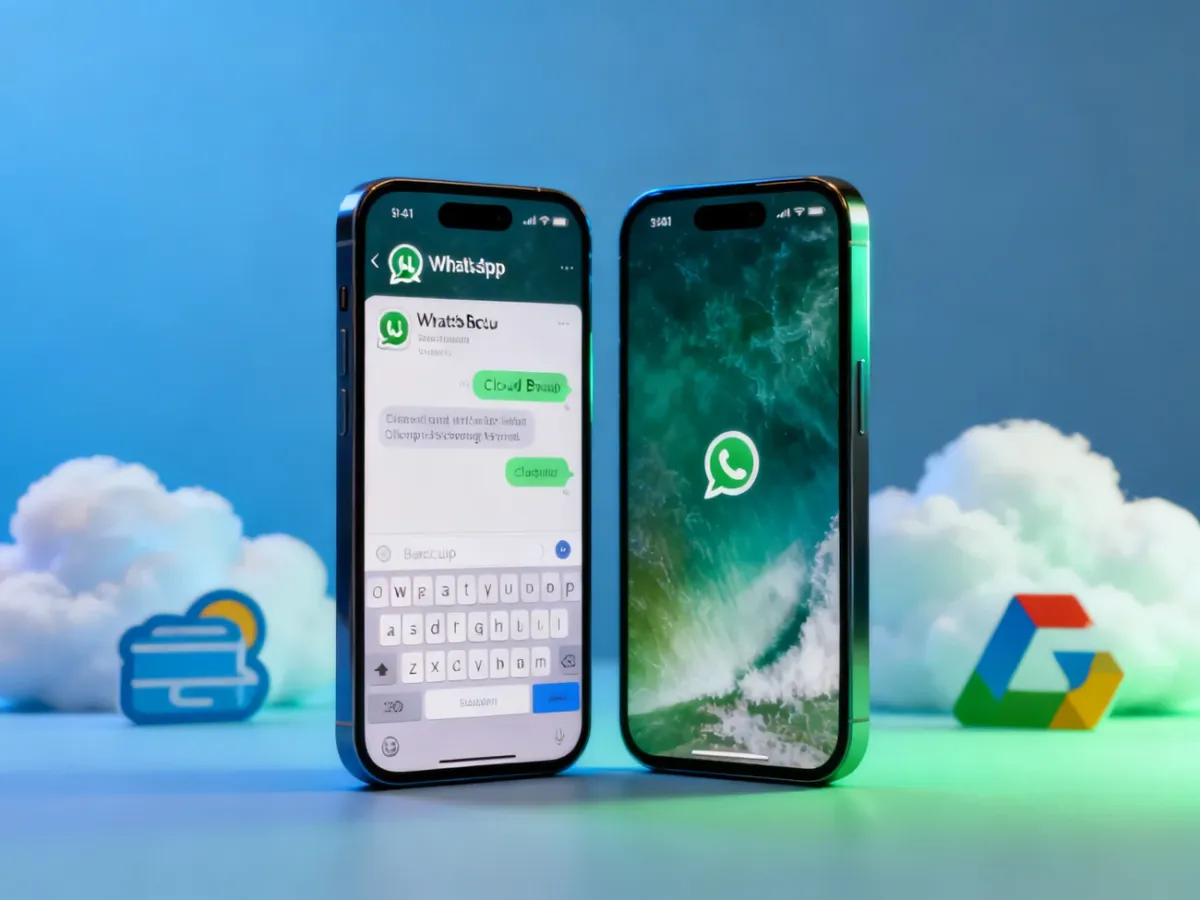
Migracja między systemami nie korzysta ze zwykłego przywracania kopii z Google Drive lub iCloud. Trzeba użyć narzędzia przeznaczonego do konkretnego kierunku transferu.
Z Androida na iPhone’a
Do tego transferu służy aplikacja „Przenieś do iOS”. Nowy iPhone powinien być w trakcie pierwszej konfiguracji albo po przywróceniu do ustawień fabrycznych. Telefony należy podłączyć do zasilania i tej samej sieci Wi-Fi.
- Zainstaluj aplikację „Przenieś do iOS” na starym telefonie z Androidem.
- Rozpocznij konfigurację iPhone’a i wybierz przenoszenie danych z Androida.
- Wpisz na Androidzie kod wyświetlony na iPhonie.
- Na ekranie wyboru danych zaznacz WhatsApp i rozpocznij transfer.
- Po zakończeniu zainstaluj najnowszą wersję WhatsAppa z App Store.
- Uruchom aplikację na iPhonie i zweryfikuj ten sam numer telefonu.
- Wybierz rozpoczęcie importu, gdy WhatsApp wyświetli odpowiedni komunikat.
Według dostarczonych wymagań transfer dotyczy Androida 5.0 lub nowszego oraz iOS 15.5 lub nowszego. Kompatybilność może zależeć także od wersji WhatsAppa i modelu telefonu, dlatego przed rozpoczęciem zaktualizuj aplikację na obu urządzeniach.
Z iPhone’a na Androida
W tym kierunku transfer zwykle wymaga połączenia telefonów kablem. Na urządzeniach Samsung można użyć aplikacji Samsung Smart Switch, a na innych telefonach Android przebieg zależy od producenta i narzędzia dostępnego podczas pierwszej konfiguracji.
- Rozpocznij konfigurację nowego telefonu z Androidem.
- Połącz iPhone’a z nowym urządzeniem odpowiednim przewodem lub adapterem.
- Postępuj zgodnie z instrukcjami narzędzia migracyjnego.
- Jeśli pojawi się kod QR, zeskanuj go aparatem iPhone’a w aplikacji WhatsApp.
- Pozostaw oba telefony odblokowane do czasu zakończenia transferu.
- Zainstaluj WhatsApp na Androidzie i zweryfikuj ten sam numer telefonu.
- Wybierz „Importuj” lub podobną opcję, gdy pojawi się komunikat aplikacji.
Co zrobić, gdy historia się nie pojawia?
Najpierw sprawdź podstawowe warunki. Na obu telefonach musi być użyty ten sam numer telefonu, a przy odtwarzaniu z chmury także to samo konto Google lub Apple. Upewnij się również, że kopia na starym urządzeniu została rzeczywiście utworzona i ma aktualną datę.
Jeśli nowy telefon nie znajduje kopii, zamknij WhatsApp i rozpocznij jego konfigurację ponownie. W razie potrzeby wyczyść dane aplikacji albo odinstaluj ją i zainstaluj ponownie. Przywracanie starszej kopii może usunąć wiadomości otrzymane już na nowym urządzeniu.
Historii czatów nie można scalić z dwiema różnymi kopiami. Jeśli przywrócisz kopię ze starego telefonu, zastąpi ona nową historię utworzoną na urządzeniu docelowym. Nie korzystaj też z nieoficjalnych aplikacji do migracji, ponieważ mogą powodować błędy lub utratę danych.
Nie wszystkie informacje muszą zostać przeniesione między systemami. Zwykle transfer obejmuje konto, zdjęcie profilowe, czaty indywidualne i grupowe, ustawienia oraz multimedia. Nie są przenoszone między innymi historia połączeń i wyświetlana nazwa konta.
Zanim usuniesz dane ze starego telefonu
Stare urządzenie zachowuje dane WhatsAppa po zakończeniu migracji. Przed jego sprzedażą, oddaniem lub resetem sprawdź kolejno:
- Otwórz kilka ważnych rozmów na nowym telefonie.
- Sprawdź, czy pobrały się potrzebne zdjęcia, filmy i dokumenty.
- Wyślij wiadomość testową i potwierdź działanie numeru telefonu.
- Wyloguj konta Google lub Apple ze starego urządzenia.
- Usuń dane WhatsAppa i przywróć telefon do ustawień fabrycznych.
Najbezpieczniej resetować stary telefon dopiero wtedy, gdy historia czatów i multimedia są widoczne na nowym urządzeniu. Dzięki temu ewentualny błąd konfiguracji nie pozbawi Cię dostępu do jedynej kopii danych.