Komunikat „wykryto nakładkę na ekranie” oznacza, że Android wykrył aplikację wyświetlającą elementy nad innymi aplikacjami. System blokuje wtedy przyznanie nowego uprawnienia, aby nakładka nie przechwyciła Twoich kliknięć lub danych. Najczęściej nie jest to awaria telefonu, lecz konflikt ustawień.
Dlaczego Android blokuje działanie aplikacji?
Nakładka ekranowa pozwala aplikacji rysować nad innymi elementami interfejsu. Przykładem są pływające dymki czatu w Facebook Messengerze. Mogą pojawiać się nad przeglądarką, filmem lub formularzem logowania.
Problem występuje najczęściej wtedy, gdy nowo zainstalowana aplikacja prosi o dostęp do lokalizacji, kontaktów, pamięci albo innych danych, a inny program nadal wyświetla coś na ekranie. Android blokuje tę operację, ponieważ niewidoczna lub częściowo zasłonięta nakładka mogłaby skłonić użytkownika do zatwierdzenia niepożądanej czynności.
Najczęściej wystarczy tymczasowo wyłączyć uprawnienie do wyświetlania nad innymi aplikacjami. Nazwy ustawień mogą się różnić w telefonach Samsung, Xiaomi, Pixel, Motorola i innych producentów.
Jakie aplikacje najczęściej powodują konflikt?
Na liście aplikacji z uprawnieniem do nakładki sprawdź przede wszystkim programy, które wyświetlają pływające elementy, zmieniają wygląd ekranu albo działają stale w tle:
| Typ aplikacji | Przykłady |
|---|---|
| Dymki czatu | Facebook Messenger, Drupe i podobne komunikatory |
| Filtry ekranu | Twilight oraz aplikacje zmieniające temperaturę kolorów |
| Cleanery i boostery | Clean Master, aplikacje do czyszczenia i optymalizacji telefonu |
| Narzędzia wyświetlające informacje | Liczniki prędkości internetu, aplikacje z pływającymi przyciskami i panelami |
Nie musisz wyłączać nakładki dla każdej aplikacji. Zacznij od programu aktywnego w chwili pojawienia się komunikatu. Jeśli nie wiesz, który z nich powoduje konflikt, zamykaj kolejno aplikacje działające w tle i sprawdzaj, czy problem ustąpił.
Jak wyłączyć nakładkę ekranową?
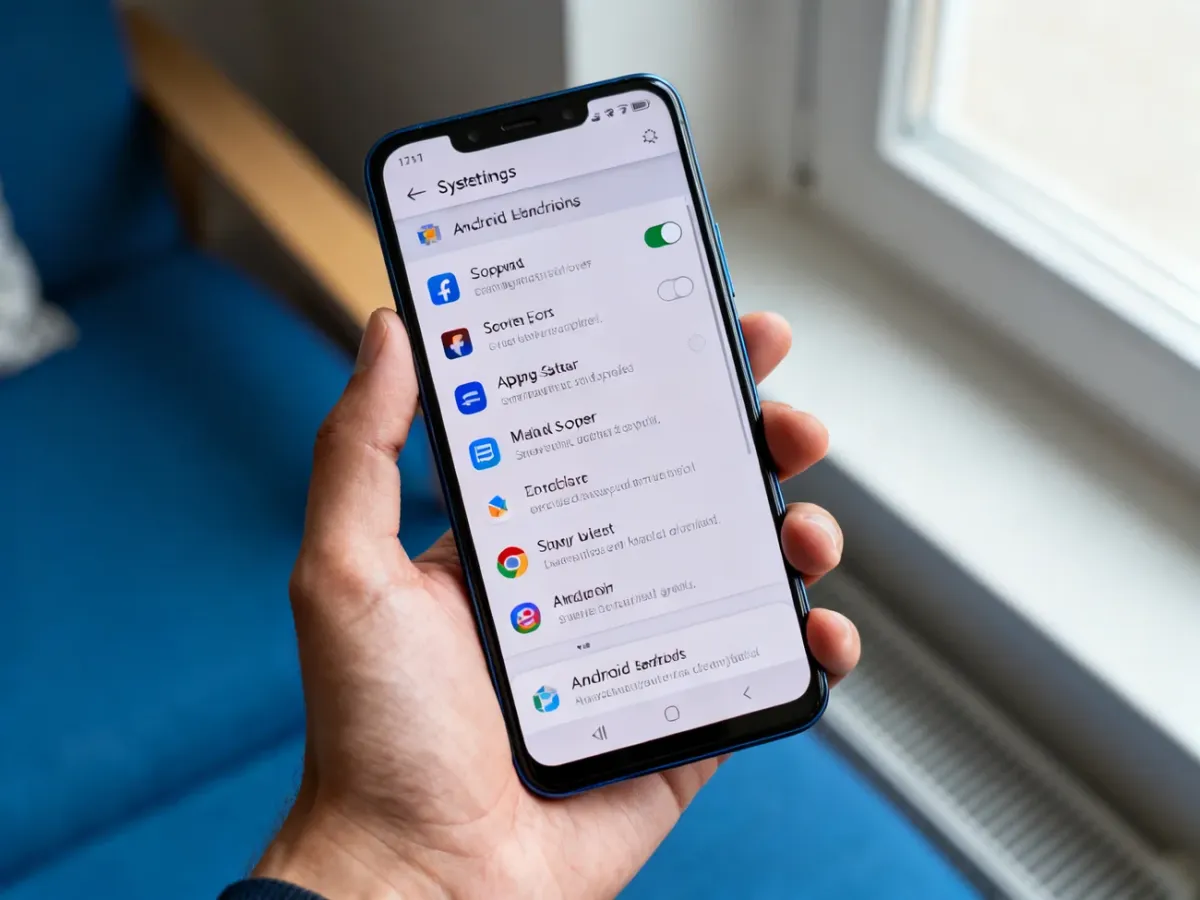
Najszybsza metoda działa na większości współczesnych telefonów z Androidem:
- Otwórz Ustawienia telefonu.
- Użyj wyszukiwarki ustawień i wpisz „wyświetlanie nad innymi aplikacjami” albo „rysowanie nad innymi aplikacjami”.
- Otwórz znalezioną funkcję. W zależności od producenta może ona znajdować się także w sekcji „Aplikacje”, „Uprawnienia” lub „Dostęp specjalny”.
- Wybierz aplikację, która może powodować konflikt.
- Wyłącz przełącznik „Zezwól na wyświetlanie nad innymi aplikacjami”.
- Wróć do blokowanej aplikacji i spróbuj ponownie nadać jej wymagane uprawnienie.
W niektórych telefonach opcja jest dostępna pod ścieżką Ustawienia → Aplikacje → Dostęp specjalny → Wyświetlanie nad innymi aplikacjami. Jeśli komunikat nadal się pojawia, wyłącz nakładkę także dla kolejnego programu z listy. Po zakończeniu konfiguracji możesz ponownie włączyć ją aplikacji, która rzeczywiście jej potrzebuje.
Gdy nie da się ustalić winowajcy, pomocny może być Tryb awaryjny. Uruchamia on telefon bez większości aplikacji zainstalowanych przez użytkownika, dzięki czemu można zmienić uprawnienia bez aktywnej nakładki. Sposób wejścia do tego trybu zależy od modelu telefonu.
Czy komunikat oznacza wirusa?
Sam komunikat nie oznacza, że telefon jest zainfekowany. Zwykle informuje tylko o konflikcie między uprawnieniem nakładki a czynnością wykonywaną przez inną aplikację.
Trzeba jednak zachować ostrożność, zwłaszcza gdy nakładka pojawia się podczas korzystania z bankowości mobilnej. Złośliwy program może podszyć się pod ekran logowania, przechwytywać wpisywane dane, a w niektórych przypadkach także odczytywać wiadomości SMS lub utrudniać kontrolę nad telefonem. Zagrożenie dotyczy Androida i może wystąpić nawet po pobraniu aplikacji z Google Play, dlatego sama obecność w sklepie nie zastępuje oceny opinii, uprawnień i wiarygodności programu.
Jeśli widzisz podejrzany ekran logowania, nie wpisuj hasła ani kodu autoryzacyjnego. Zamknij aplikację, odłącz urządzenie od sieci, usuń nieznany program i skontaktuj się z bankiem z innego, bezpiecznego urządzenia. Przy podejrzeniu poważnego zainfekowania telefonu bank może zalecić przywrócenie ustawień fabrycznych.
Artykuł ma charakter informacyjny i nie zastępuje porady specjalisty do spraw bezpieczeństwa teleinformatycznego. W przypadku podejrzenia przejęcia danych bankowych skontaktuj się bezpośrednio z bankiem.