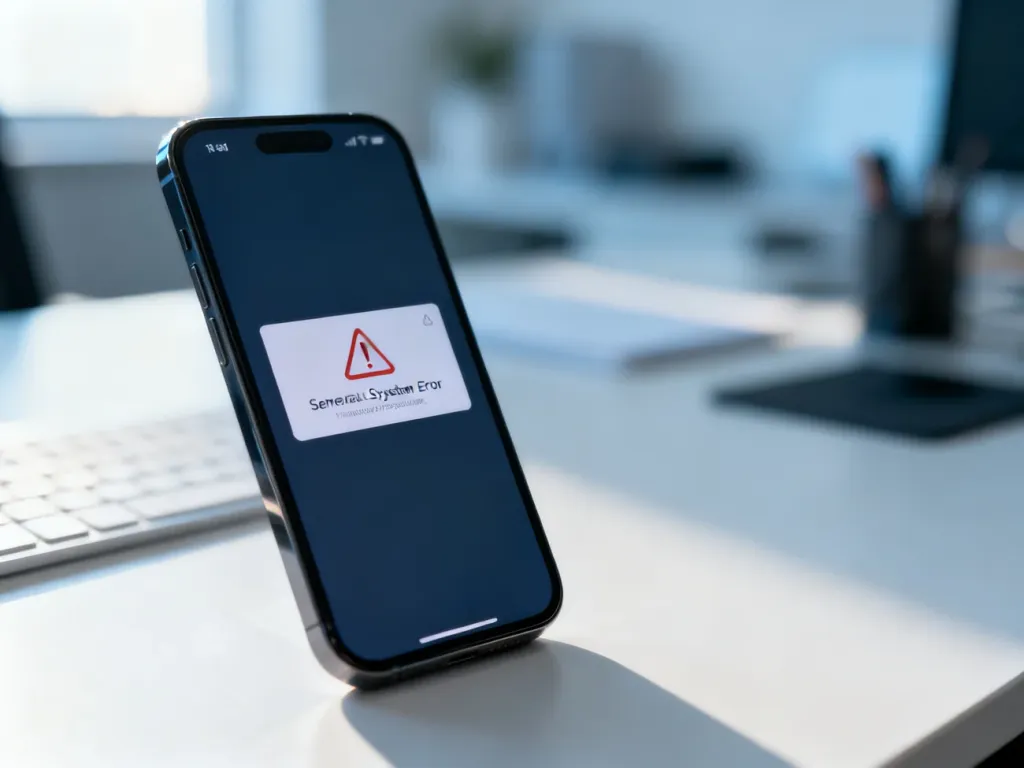
Komunikat „Usługi Google Play wciąż przestaje działać” zwykle wynika z błędu danych aplikacji, nieudanej aktualizacji albo problemu z Android System WebView. Zacznij od restartu, sprawdzenia internetu i daty, a następnie wyczyść pamięć podręczną Usług Google Play. Dopiero później przechodź do bardziej inwazyjnych metod.
Od czego zacząć?
Usługi Google Play działają w tle i łączą wiele aplikacji z kontem Google. Gdy przestają odpowiadać, mogą przestać działać także Gmail, Sklep Google Play, synchronizacja kontaktów czy inne aplikacje korzystające z komponentów Google.
Wybieraj rozwiązania w kolejności od najmniej do najbardziej inwazyjnych:
| Metoda | Stopień inwazyjności | Szansa naprawy |
|---|---|---|
| Restart, internet i automatyczna data | Niska | Mała lub średnia |
| Wyczyszczenie pamięci podręcznej | Niska | Średnia |
| Odinstalowanie aktualizacji | Średnia | Średnia |
| Reinstalacja Usług Google Play | Średnia | Wysoka, zależnie od urządzenia |
| Reset fabryczny | Wysoka | Wysoka, ale kosztem danych |
Podstawowe kroki naprawcze
Nazwy opcji mogą różnić się w zależności od producenta i nakładki systemowej, na przykład Samsung One UI lub Xiaomi HyperOS. Najszybciej znajdziesz je przez wyszukiwarkę w aplikacji Ustawienia.
Najpierw wykonaj te proste czynności:
- Uruchom telefon ponownie.
- Sprawdź, czy urządzenie ma stabilne połączenie z internetem.
- Włącz automatyczne ustawianie daty i godziny.
- Sprawdź, czy w pamięci telefonu jest wystarczająco dużo wolnego miejsca.
Następnie wyczyść pamięć podręczną komponentów Google. Wejdź w Ustawienia → Aplikacje → Usługi Google Play → Pamięć i wybierz „Wyczyść pamięć podręczną”. Warto powtórzyć tę czynność dla Sklepu Google Play.
Jeżeli problem pojawił się po aktualizacji albo dotyczy wielu aplikacji naraz, sprawdź także Android System WebView. Ten systemowy komponent odpowiada za wyświetlanie treści internetowych wewnątrz aplikacji, a jego wadliwa aktualizacja może powodować awarie pozornie niezwiązane ze Sklepem Play.
Odinstalowanie aktualizacji Usług Google Play
Jeśli podstawowe czynności nie pomogły, możesz cofnąć ostatnią aktualizację Usług Google Play. Nie każdy telefon pozwala na wykonanie tej operacji, dlatego przycisk może być niedostępny.
- Otwórz Ustawienia i przejdź do sekcji Aplikacje.
- Włącz wyświetlanie aplikacji systemowych, jeśli Usługi Google Play nie są widoczne na liście.
- Wyszukaj Usługi Google Play i otwórz ekran informacji o aplikacji.
- Dotknij menu z trzema kropkami i wybierz „Odinstaluj aktualizacje”, a następnie potwierdź.
Po tej operacji uruchom telefon ponownie. System może później ponownie pobrać aktualizację. Jeśli awaria dotyczy Android System WebView, podobną opcję możesz znaleźć również przy tej aplikacji.
Reinstalacja i bezpieczeństwo plików APK
Ręczna reinstalacja Usług Google Play bywa pomocna, ale wymaga pobrania pliku APK spoza Sklepu Play. To rozwiązanie powinno być stosowane ostrożnie i tylko wtedy, gdy telefon pozwala dobrać wersję zgodną z architekturą systemu oraz modelem urządzenia.
Jeżeli zdecydujesz się na tę metodę, postępuj w następującej kolejności:
- Pobierz plik APK wyłącznie z zaufanego źródła, na przykład renomowanego repozytorium takiego jak APKMirror.
- Otwórz pobrany plik w menedżerze plików.
- Jeśli system poprosi o zgodę na instalowanie aplikacji z danego źródła, nadaj ją tylko używanej przeglądarce lub menedżerowi plików.
- Zainstaluj pakiet i po zakończeniu uruchom telefon ponownie.
Nie instaluj APK z przypadkowych stron ani plików przesyłanych w wiadomościach. Zmodyfikowany instalator może zawierać złośliwe oprogramowanie, a niezgodna wersja może pogorszyć działanie telefonu. Po instalacji wyłącz zgodę na instalowanie z nieznanego źródła.
Gdy nic nie pomogło
Usunięcie konta Google z telefonu może wymusić ponowną synchronizację, ale wiąże się z ponownym logowaniem do aplikacji. Traktuj tę metodę jako późniejszą próbę i upewnij się, że znasz hasło oraz masz dostęp do metod weryfikacji konta.
Ostatnim rozwiązaniem jest przywrócenie ustawień fabrycznych. Operacja usuwa aplikacje, pliki i ustawienia zapisane na urządzeniu. Przed rozpoczęciem wykonaj kopię zdjęć, kontaktów, dokumentów i innych danych, a także sprawdź, czy pamiętasz dane logowania do konta Google. Jeśli błąd powraca po resecie, problem może wymagać diagnozy w serwisie producenta.