Karty płatnicze nie przenoszą się w pełni automatycznie na nowy telefon. Na każdym urządzeniu Google tworzy osobny token, czyli wirtualny numer przypisany do tego konkretnego telefonu, dlatego kartę zwykle trzeba ponownie dodać i zweryfikować. Karty lojalnościowe, podarunkowe, bilety na wydarzenia i karty pokładowe zapisane na koncie Google mogą pojawić się po zalogowaniu automatycznie.
Co przenosi się automatycznie?
Po zalogowaniu na nowym urządzeniu do tego samego konta Google Portfel Google może przywrócić elementy zapisane na koncie. Karty płatnicze są traktowane inaczej, ponieważ token używany do płatności jest wydawany osobno dla każdego telefonu.
| Typ karty lub dokumentu | Sposób przeniesienia |
|---|---|
| Karta debetowa lub kredytowa | Wymaga ręcznego dodania i weryfikacji na nowym telefonie. |
| Karta lojalnościowa lub podarunkowa | Zwykle pojawia się automatycznie po zalogowaniu do konta Google. |
| Bilet na wydarzenie lub karta pokładowa | Zwykle przenosi się wraz z danymi zapisanymi na koncie Google. |
| Cyfrowy dokument, kluczyk lub identyfikator | Może wymagać ponownego dodania, zależnie od wystawcy i rodzaju dokumentu. |
Jak dodać kartę płatniczą na nowym telefonie?
Przed rozpoczęciem przygotuj kartę, dostęp do konta Google oraz telefon z aktywną blokadą ekranu. Do dodania karty potrzebne jest połączenie z internetem, choć późniejsze płatności zbliżeniowe zwykle nie wymagają stałego dostępu do sieci.
W Portfelu Google wykonaj następujące czynności:
- Pobierz lub otwórz aplikację Portfel Google na nowym telefonie.
- Zaloguj się na konto Google używane wcześniej na starym urządzeniu.
- Wybierz opcję Dodaj do Portfela.
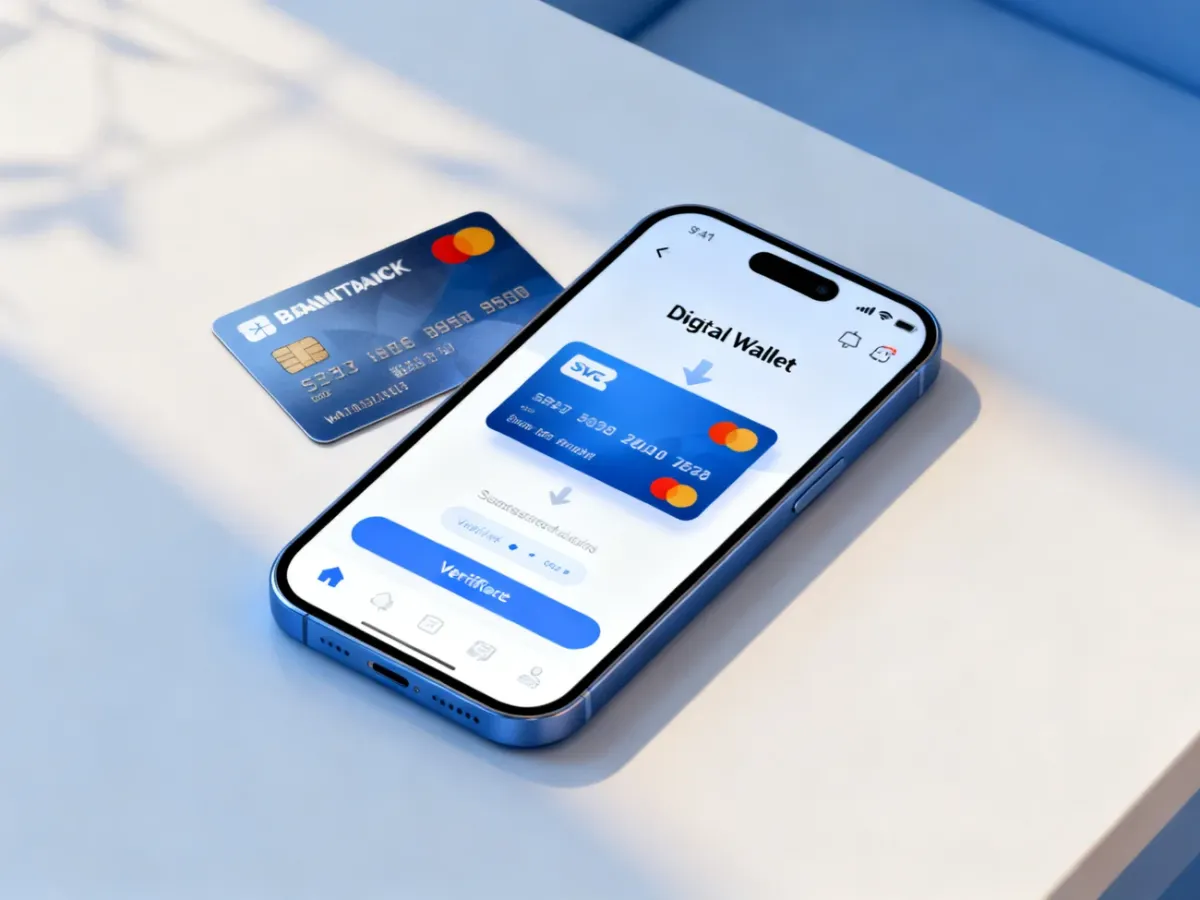
- Wybierz kartę płatniczą, a następnie wpisz jej dane albo zeskanuj kartę aparatem.
- Zaakceptuj warunki banku i Google, jeśli zostaną wyświetlone.
- Potwierdź swoją tożsamość metodą wskazaną przez bank, na przykład kodem SMS lub w aplikacji bankowej.
Po pomyślnej weryfikacji karta zostanie dodana do nowego telefonu jako osobny token. Jeśli masz kilka kart, powtórz procedurę dla każdej z nich. Możesz też ustawić jedną z dodanych kart jako domyślną do płatności zbliżeniowych.
Co sprawdzić przed pierwszą płatnością?
Płatności zbliżeniowe nie zadziałają, jeśli telefon nie spełnia podstawowych wymagań. Przed przyłożeniem urządzenia do terminala sprawdź:
- Czy funkcja NFC jest włączona w ustawieniach telefonu.
- Czy ustawiono blokadę ekranu za pomocą kodu, hasła, wzoru lub biometrii.
- Czy Portfel Google jest wybrany jako domyślna aplikacja płatnicza.
- Czy karta została pomyślnie zweryfikowana przez bank i nie jest zablokowana.
Ścieżka ustawień może różnić się między producentami. Opcji NFC i domyślnej aplikacji płatniczej szukaj zwykle w ustawieniach połączeń, płatności lub aplikacji domyślnych.
Co zrobić ze starym telefonem?
Jeśli nadal masz stary telefon, usuń z niego kartę w Portfelu Google po sprawdzeniu, że płatności na nowym urządzeniu działają. Samo dodanie karty na nowym telefonie nie zawsze usuwa token ze starego urządzenia, dlatego przy sprzedaży, oddaniu lub naprawie telefonu trzeba wyczyścić jego dane albo usunąć kartę zdalnie.
Gdy nie masz już dostępu do starego urządzenia, skorzystaj z funkcji Znajdź moje urządzenie, aby je zablokować lub wymazać. W razie potrzeby skontaktuj się też z bankiem i poproś o usunięcie lub zawieszenie tokenu przypisanego do starego telefonu. Nie musisz zastrzegać fizycznej karty, jeśli działa prawidłowo i chcesz używać jej na nowym urządzeniu.
Najważniejsze jest ponowne dodanie każdej karty płatniczej i przejście weryfikacji bankowej. Karty lojalnościowe oraz część biletów może przywrócić się po samym zalogowaniu do Portfela Google.