Opóźnione powiadomienia z Messengera najczęściej wynikają z ograniczeń działania aplikacji w tle, ustawień baterii, wyciszenia konkretnej rozmowy albo problemów z połączeniem. Najpierw sprawdź ustawienia Messengera i systemowe, a dopiero na końcu rozważ reinstalację aplikacji.
Najczęstsze przyczyny opóźnionych powiadomień
Jeżeli wiadomość pojawia się w Messengerze dopiero po otwarciu aplikacji, telefon prawdopodobnie ogranicza jej działanie w tle. Gdy alert przychodzi tylko z jednej rozmowy, przyczyną może być jej wyciszenie. Opóźnienia dotyczące wielu aplikacji częściej wskazują na tryb oszczędzania baterii, problem z siecią lub ustawienia systemowe.
| Przyczyna | Objaw | Rozwiązanie |
|---|---|---|
| Wyciszona rozmowa | Brak alertów tylko z wybranego czatu | Otwórz rozmowę, wybierz jej nazwę lub menu informacji i wyłącz wyciszenie powiadomień. |
| Ograniczenia baterii | Wiadomości pojawiają się po uruchomieniu Messengera | Wyłącz oszczędzanie energii dla aplikacji i zezwól jej na działanie w tle. |
| Wyłączone powiadomienia | Nie ma banerów, dźwięku ani ikon | Sprawdź uprawnienia Messengera w ustawieniach telefonu. |
| Słabe połączenie | Alerty przychodzą nieregularnie, szczególnie poza Wi-Fi | Przetestuj Wi-Fi i transmisję komórkową. |
| Problem z aplikacją | Ustawienia są prawidłowe, ale opóźnienia nadal występują | Zaktualizuj Messengera, uruchom ponownie aplikację, a w ostateczności zainstaluj ją ponownie. |
Co sprawdzić najpierw?
Zacznij od ustawień, które można zmienić bez ingerencji w dane telefonu. Sprawdź kolejno:
- czy konkretna rozmowa nie jest wyciszona,
- czy powiadomienia Messengera są włączone w systemie,
- czy tryb Nie przeszkadzać lub inny tryb skupienia nie blokuje alertów,
- czy tryb oszczędzania baterii nie ogranicza działania aplikacji,
- czy telefon ma stabilne połączenie z internetem.
Jeśli problem dotyczy tylko jednej konwersacji, nie zmieniaj od razu ustawień całego telefonu. W Messengerze otwórz dany czat i sprawdź opcję wyciszenia. W przypadku wszystkich rozmów przejdź do ustawień powiadomień aplikacji.
Jak naprawić powiadomienia na Androidzie?
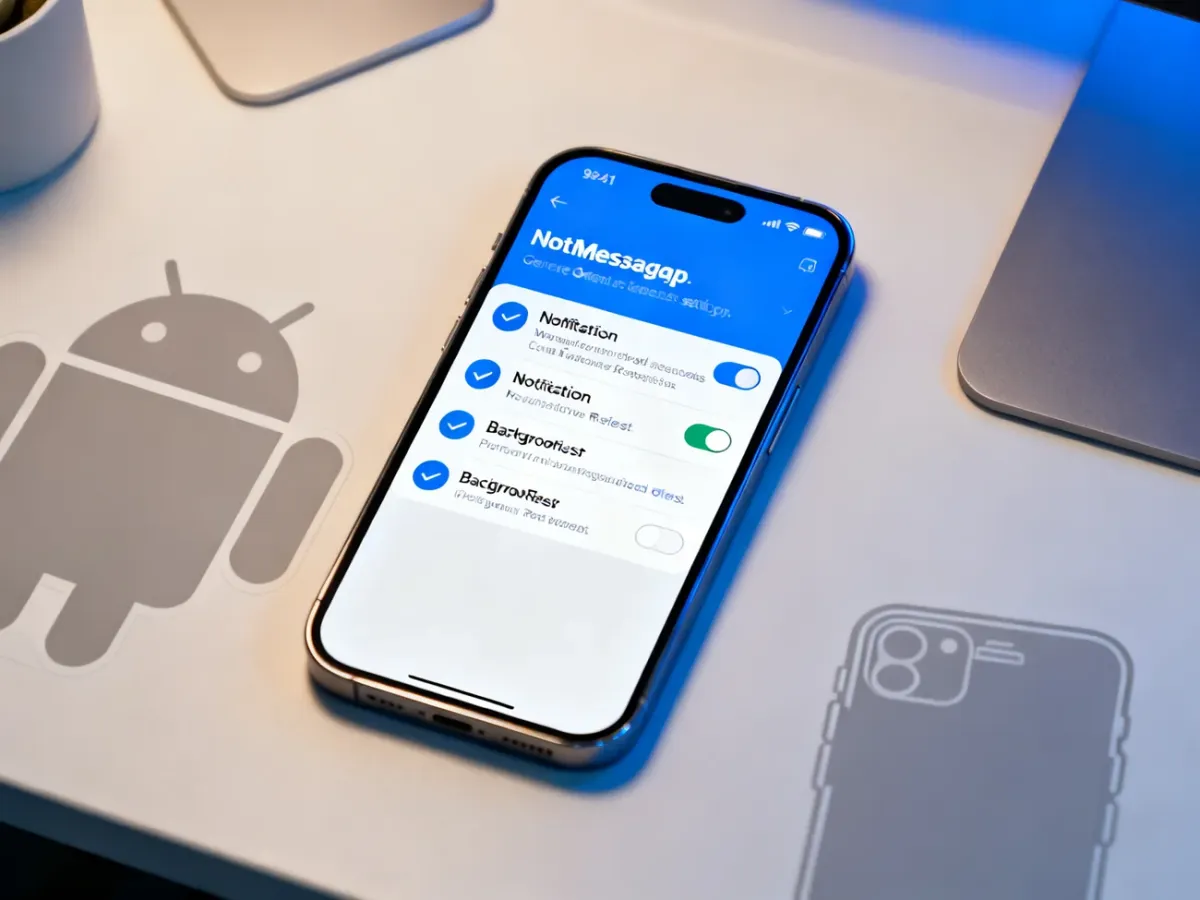
Na Androidzie opóźnienia często powoduje optymalizacja baterii. Nazwy menu mogą się różnić zależnie od producenta telefonu, ale procedura zwykle wygląda podobnie:
- Otwórz Ustawienia i przejdź do sekcji Aplikacje.
- Wybierz Messenger, a następnie Powiadomienia. Włącz wszystkie potrzebne typy alertów.
- Otwórz ustawienia baterii aplikacji i zmień tryb z automatycznego ograniczania na brak ograniczeń lub nieograniczone działanie w tle.
- Wyłącz tryb oszczędzania energii i sprawdź, czy system nie zamyka Messengera po zablokowaniu ekranu.
- Uruchom Messengera i wyślij wiadomość testową z innego konta lub telefonu.
Niektóre nakładki systemowe, między innymi w telefonach Xiaomi, Samsung czy Huawei, mają dodatkowe mechanizmy zarządzania autostartem. Jeśli podstawowa zmiana ustawień baterii nie pomoże, zezwól Messengerowi na automatyczne uruchamianie oraz pracę w tle.
Jak naprawić powiadomienia na iPhonie?
W iOS sprawdź przede wszystkim uprawnienia aplikacji oraz możliwość odświeżania jej zawartości w tle. System Apple zarządza tym inaczej niż Android, dlatego wyłączenie optymalizacji baterii nie występuje tu w takiej samej formie.
- Otwórz Ustawienia, wybierz Powiadomienia i znajdź Messenger. Włącz Zezwalaj na powiadomienia, alerty na ekranie blokady, banery oraz dźwięki.
- W Ustawieniach przejdź do Ogólne, a następnie Odświeżanie aplikacji w tle. Włącz tę funkcję dla Messengera.
- Sprawdź, czy nie działa tryb Nie przeszkadzać albo inny tryb skupienia, który może ukrywać alerty.
- Otwórz ustawienia danych komórkowych i upewnij się, że Messenger może korzystać z transmisji mobilnej.
- Zaktualizuj Messengera i iOS, jeśli dla danego urządzenia dostępna jest nowsza wersja.
W starszych urządzeniach, takich jak iPhone 6S, ograniczenia systemowe i problemy z wydajnością mogą nasilać opóźnienia, ale nie oznacza to od razu konieczności przywracania ustawień fabrycznych. Najpierw sprawdź działanie aplikacji po wyłączeniu trybów ograniczających aktywność w tle.
Co zrobić, gdy problem nadal występuje?
Jeżeli powiadomienia nadal przychodzą z opóźnieniem, sprawdź Messengera na innej sieci Wi-Fi oraz przy użyciu transmisji komórkowej. Następnie zamknij aplikację, zaktualizuj ją i uruchom telefon ponownie. Jeśli problem dotyczy wyłącznie Messengera, reinstalacja może usunąć uszkodzone dane aplikacji.
Przed wylogowaniem lub usunięciem aplikacji upewnij się, że pamiętasz dane logowania. Wiadomości z Messengera są powiązane z kontem, ale lokalne pliki i inne dane telefonu mogą wymagać osobnej kopii zapasowej. Przywracanie całego telefonu jako nowego urządzenia zostaw na sam koniec, szczególnie gdy problem dotyczy wielu aplikacji.
Najczęściej wystarcza wyłączenie ograniczeń baterii na Androidzie, włączenie alertów i odświeżania w tle na iPhonie oraz sprawdzenie, czy rozmowa nie została wyciszona. Dopiero gdy te kroki nie pomogą, przejdź do aktualizacji lub ponownej instalacji Messengera.