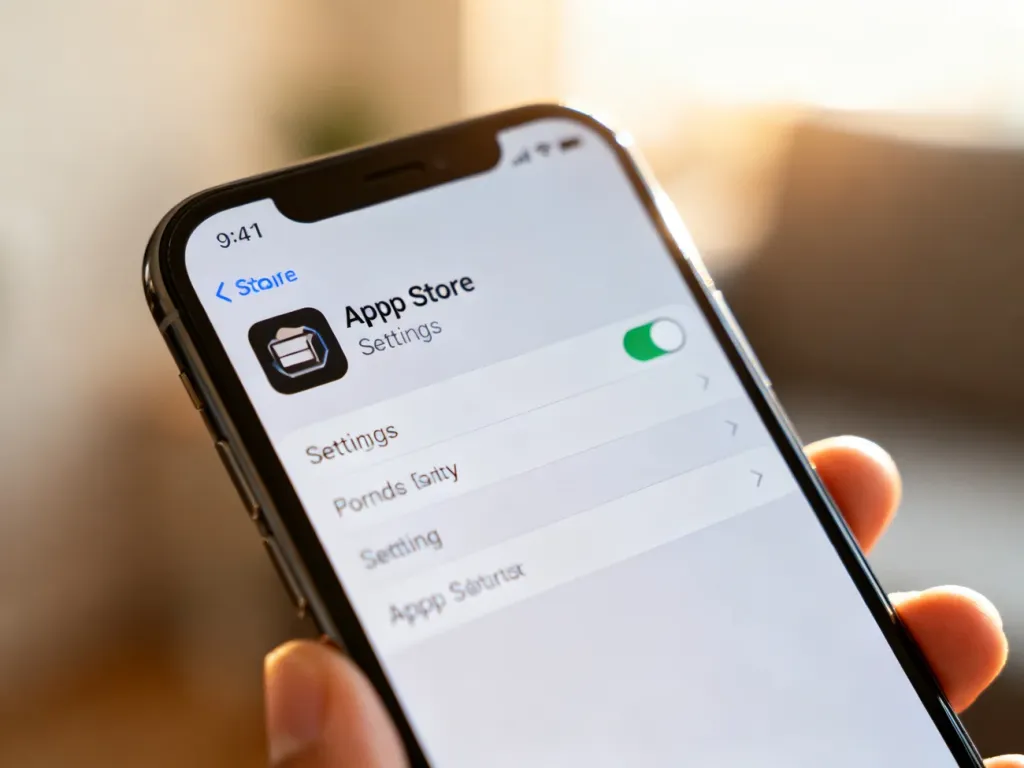
Automatyczne aktualizacje aplikacji wyłączysz w ustawieniach sklepu z aplikacjami. Na Androidzie otwórz Sklep Play, a na iPhonie lub iPadzie przejdź do ustawień App Store.
Jak wyłączyć automatyczne aktualizacje aplikacji na Androidzie?
W systemie Android ustawienie znajduje się w aplikacji Sklep Play. Nazwy poszczególnych pozycji mogą nieznacznie różnić się zależnie od wersji systemu, ale ścieżka pozostaje podobna:
- Otwórz aplikację Sklep Play.
- Stuknij swoje zdjęcie profilowe w prawym górnym rogu.
- Wybierz Ustawienia, a następnie Ustawienia sieci.
- Stuknij Aktualizuj aplikacje automatycznie.
- Wybierz Nie aktualizuj automatycznie aplikacji.
Od tej pory aplikacje nie będą pobierać aktualizacji automatycznie. W razie potrzeby sprawdzisz je ręcznie w sekcji Zarządzaj aplikacjami i urządzeniami, wybierając dostępne aktualizacje.
Jak wyłączyć aktualizacje tylko jednej aplikacji na Androidzie?
Sklep Play pozwala też zmienić ustawienie dla konkretnego programu, bez wyłączania aktualizacji wszystkich aplikacji:
- Otwórz Sklep Play i stuknij ikonę profilu.
- Wybierz Zarządzaj aplikacjami i urządzeniami, a następnie Zarządzaj.
- Znajdź aplikację, której aktualizacje chcesz kontrolować, i otwórz jej stronę.
- Stuknij ikonę trzech kropek w prawym górnym rogu.
- Wyłącz opcję Autoaktualizacje.
To rozwiązanie przydaje się na przykład wtedy, gdy konkretna aplikacja po aktualizacji działa niestabilnie albo zajmuje dużo miejsca. Pozostałe programy mogą nadal aktualizować się zgodnie z ustawieniami Sklepu Play.
Jak wyłączyć automatyczne aktualizacje aplikacji na iPhonie?
Na urządzeniach Apple ustawienie znajduje się w systemowej aplikacji Ustawienia. Dotyczy zarówno iPhone’a, jak i iPada:
- Otwórz Ustawienia.
- Przejdź do sekcji Aplikacje.
- Wybierz App Store.
- Wyłącz przełącznik Uaktualnienia aplikacji.
Po wyłączeniu tej opcji aplikacje pobrane z App Store trzeba aktualizować ręcznie. W tym celu otwórz App Store, stuknij swoje zdjęcie lub ikonę konta u góry ekranu, a następnie wybierz Uaktualnienia aplikacji. Możesz uaktualnić pojedynczy program albo użyć opcji Uaktualnij wszystkie.
O czym pamiętać po wyłączeniu aktualizacji?
Ręczna kontrola aktualizacji daje większą kontrolę nad transferem danych i momentem instalowania nowych wersji, ale wymaga regularnego sprawdzania sklepu. Najważniejsze zasady są następujące:
- Sprawdzaj dostępne aktualizacje, zwłaszcza dla aplikacji używanych do bankowości, komunikacji i przechowywania danych.
- Nie odkładaj poprawek bezpieczeństwa, ponieważ mogą usuwać poważne luki w zabezpieczeniach.
- Zwracaj uwagę na powiadomienia ze Sklepu Play lub App Store.
- Jeśli zależy Ci tylko na ograniczeniu zużycia internetu mobilnego, rozważ aktualizowanie aplikacji wyłącznie przez Wi-Fi zamiast całkowitego wyłączania tej funkcji.
Wyłączenie automatycznych aktualizacji nie usuwa już zainstalowanych aplikacji ani ich danych. Zmienia jedynie sposób pobierania nowych wersji, dlatego późniejsze aktualizowanie wymaga działania ręcznego.