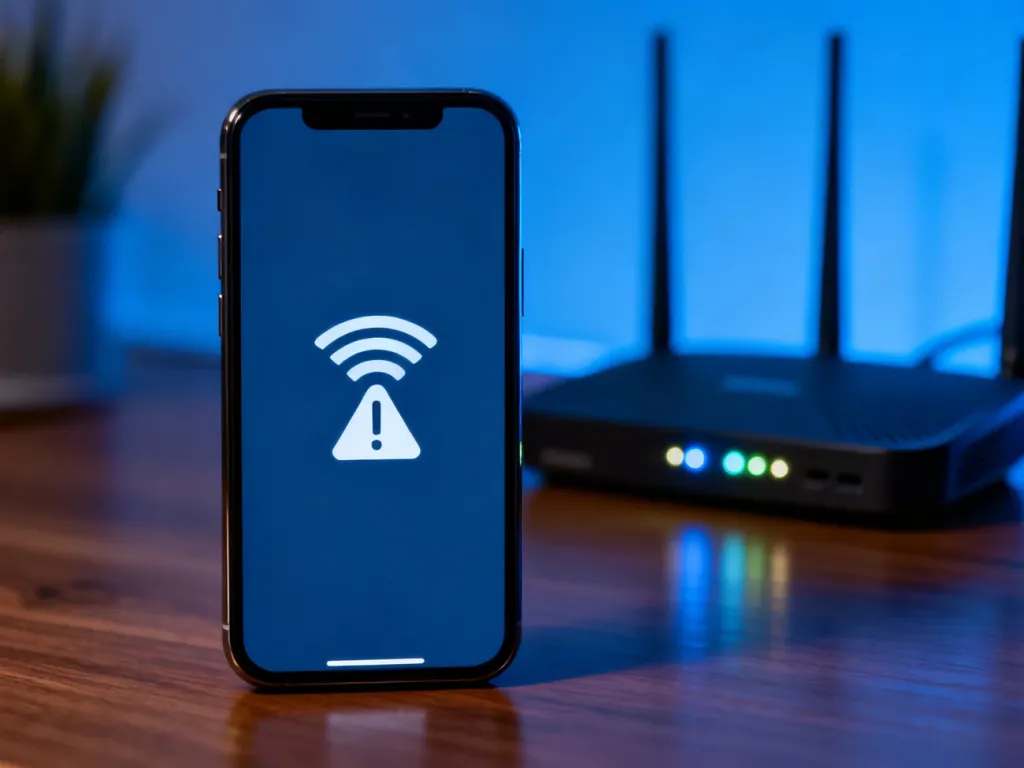
Błąd uwierzytelniania Wi-Fi najczęściej wynika z nieprawidłowego hasła, zapamiętanych ustawień sieci albo problemu z routerem. Zacznij od ponownego wpisania hasła i zapomnienia sieci, a dopiero później przechodź do resetowania ustawień lub zmian konfiguracji IP.
Co oznacza błąd uwierzytelniania Wi-Fi?
Telefon nie może potwierdzić, że ma prawo połączyć się z wybraną siecią. Przyczyną bywa literówka w haśle, wybór podobnej nazwy sieci, konflikt adresów IP albo ustawienia routera, które nie współpracują z urządzeniem.
Najpierw ustal, czy problem dotyczy telefonu, czy samej sieci. Pomoże w tym szybkie porównanie objawów:
| Co widzisz lub jaka jest sytuacja? | Potencjalna przyczyna | Pierwszy krok |
|---|---|---|
| Tylko ten telefon nie łączy się z Wi-Fi | Błędne hasło lub zapisane stare ustawienia | Zapomnij sieć i wpisz hasło ponownie |
| Żadne urządzenie nie łączy się z routerem | Zawieszenie routera lub problem z jego konfiguracją | Uruchom ponownie router i sprawdź przewody |
| Telefon łączy się z innymi sieciami | Problem po stronie konkretnego routera | Sprawdź zabezpieczenia, filtr MAC i limit urządzeń |
| Połączenie zatrzymuje się na przydzielaniu adresu | Problem z DHCP lub konfliktem adresów IP | Uruchom ponownie router, a później rozważ statyczne IP |
Jak naprawić błąd uwierzytelniania krok po kroku?
Wykonuj działania w podanej kolejności. Po każdym kroku sprawdź, czy telefon połączył się z siecią.
- Zapomnij sieć i połącz się ponownie – otwórz ustawienia Wi-Fi, wybierz problematyczną sieć i użyj opcji „Zapomnij sieć”. Na iPhonie podobna funkcja znajduje się przy nazwie sieci pod ikoną informacji. Następnie wybierz sieć ponownie i wpisz hasło, zwracając uwagę na wielkie litery, cyfry oraz znaki specjalne.
- Sprawdź, czy wybrana jest właściwa sieć – w pobliżu może być kilka routerów o podobnych nazwach. Porównaj nazwę z oznaczeniem na routerze lub z informacją podaną przez administratora sieci.
- Włącz i wyłącz tryb samolotowy – aktywowanie go na kilkanaście sekund wyłącza moduły radiowe. Następnie wyłącz tryb samolotowy i włącz samo Wi-Fi. Ten krok wymusza ponowne wyszukanie sieci.
- Uruchom ponownie telefon i router – odłącz router od zasilania na około 30 sekund, zrestartuj telefon, a następnie podłącz router ponownie. Poczekaj, aż urządzenie zakończy uruchamianie.
- Sprawdź ustawienia IP – w zaawansowanych ustawieniach zapisanej sieci upewnij się, że adres jest pobierany automatycznie przez DHCP. Jeśli router ma problem z przydzielaniem adresów, można testowo ustawić statyczne IP, na przykład 192.168.1.150, ale tylko wtedy, gdy adres pasuje do puli używanej przez router.
- Zresetuj ustawienia sieciowe telefonu – użyj funkcji resetowania ustawień sieci w systemie Android lub iOS. Spowoduje to usunięcie zapisanych sieci Wi-Fi, haseł oraz sparowanych urządzeń Bluetooth, dlatego potraktuj ten krok jako rozwiązanie końcowe.
Zmiana DHCP na statyczne IP wymaga ostrożności. Nie wpisuj przypadkowego adresu, ponieważ może on kolidować z innym urządzeniem. Jeśli nie znasz parametrów sieci, lepiej pozostawić automatyczne pobieranie adresu i sprawdzić konfigurację routera.
Co sprawdzić w routerze?
Jeżeli telefon działa z innymi sieciami, a problem występuje tylko w domu lub biurze, przyczyna może znajdować się po stronie routera. Sprawdź następujące ustawienia:
- Typ zabezpieczeń – starsze telefony mogą nie obsługiwać WPA3. W takiej sytuacji pomocny bywa tryb mieszany WPA2/WPA3, o ile router go oferuje.
- Filtrowanie adresów MAC – aktywna lista kontroli dostępu może blokować telefon. Dodaj jego adres do listy dozwolonych urządzeń albo wyłącz filtrowanie na czas testu.
- Limit urządzeń – router może odrzucać nowe połączenia po osiągnięciu maksymalnej liczby klientów. Odłącz jedno z urządzeń i sprawdź ponownie.
- Przewody i zasilanie – upewnij się, że kabel zasilający oraz przewód między modemem a routerem są dobrze podłączone.
- Oprogramowanie routera – dostępna aktualizacja może usuwać błędy związane z uwierzytelnianiem i obsługą nowszych urządzeń.
Jeśli po zmianach router nadal odrzuca telefon, sprawdź połączenie z innym urządzeniem. Gdy żadne urządzenie nie może się zalogować, problem dotyczy najpewniej routera albo dostawcy internetu. Gdy tylko jeden telefon ma trudności, ponowne zapisanie sieci lub reset ustawień sieciowych zwykle wystarcza.
Najrozsądniejsza kolejność to ponowne wpisanie hasła, zapomnienie sieci, restart obu urządzeń, sprawdzenie ustawień routera i dopiero na końcu reset sieci lub ręczna konfiguracja IP.