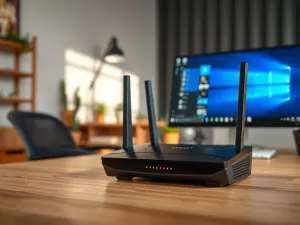
Zapora sieciowa, powszechnie znana jako Firewall, jest kluczowym elementem obrony każdego komputera i sieci. Działa jak cyfrowy strażnik graniczny, filtrując ruch przychodzący i wychodzący oraz decydując, które pakiety danych mogą przejść. Poniższy artykuł wyjaśnia, jak skutecznie używać i konfigurować to niezbędne narzędzie, opierając się głównie na wbudowanym Windows Defender Firewall, który jest wystarczający dla większości użytkowników.
Jak działa firewall?
Zapora sieciowa działa na zasadzie reguł. Każda próba połączenia, zarówno z Internetu do Twojego komputera (ruch przychodzący), jak i z komputera do sieci (ruch wychodzący), jest sprawdzana. Firewall podejmuje decyzję o zezwoleniu (Allow) lub zablokowaniu (Block) połączenia na podstawie wcześniej zdefiniowanych przez Ciebie lub system reguł.
Dwa Główne Typy Ruchu:
-
Ruch Przychodzący (Inbound): Połączenia inicjowane z zewnątrz, np. ktoś próbuje uzyskać dostęp do usługi na Twoim komputerze. Ten ruch jest domyślnie blokowany w większości ustawień, co jest fundamentalną zasadą bezpieczeństwa.
-
Ruch Wychodzący (Outbound): Połączenia inicjowane przez aplikacje z Twojego komputera, np. przeglądarka pobierająca stronę internetową. Ten ruch jest domyślnie dozwolony, ale można go ograniczyć.
Dla użytkowników indywidualnych kluczowe jest to, aby zapora sieciowa była zawsze włączona. W systemie Windows znajdziesz ją, wpisując „Zapora Windows Defender z zabezpieczeniami zaawansowanymi” w wyszukiwarce systemu.
Podstawowa konfiguracja w Windows Defender Firewall
Windows automatycznie dostosowuje zasady zapory do miejsca, w którym używasz komputera, definiując profile sieciowe. Zrozumienie ich jest kluczowe dla właściwej konfiguracji:
1. Profile Sieciowe
-
Sieć Publiczna (Public Network): Najbezpieczniejsze ustawienie. Używane w kawiarniach, na lotniskach, w hotelach. Firewall jest tu najbardziej restrykcyjny – blokuje praktycznie cały ruch przychodzący, ponieważ zakłada, że otacza Cię duża liczba nieznanych urządzeń.
-
Sieć Prywatna (Private Network): Średnio bezpieczne. Używane w domu lub w zaufanym biurze. Firewall jest mniej restrykcyjny i pozwala na działanie niektórych usług sieciowych, np. udostępnianie plików i drukarek, o ile je aktywujesz.
-
Sieć Domeny (Domain Network): Używane tylko w dużych sieciach firmowych zarządzanych centralnie.
Wskazówka: Zawsze upewnij się, że korzystając z publicznego Wi-Fi, masz ustawiony profil Sieć Publiczna. W domu ustaw profil Sieć Prywatna.
2. Tworzenie Reguł dla Aplikacji
Standardowo, kiedy nowa aplikacja chce uzyskać dostęp do sieci, Windows prosi Cię o zezwolenie. Jeśli jednak chcesz ręcznie zarządzać regułami:
-
Przejdź do Zapora Windows Defender z zabezpieczeniami zaawansowanymi.
-
W panelu po lewej wybierz Reguły przychodzące lub Reguły wychodzące.
-
W panelu po prawej kliknij Nowa reguła…
-
Wybierz typ reguły: Najczęściej używasz opcji Program, aby zezwolić lub zablokować konkretnej aplikacji dostęp do sieci.
-
Wskaż ścieżkę do programu (np. plik
.exegry lub serwera). -
Wybierz akcję: Zezwól na połączenie (Allow the connection) lub Zablokuj połączenie (Block the connection).
-
Wybierz profile: Wskaż, w jakich profilach (Publiczny, Prywatny) ta reguła ma obowiązywać.
Najważniejsza Praktyka: Reguły przychodzące powinieneś tworzyć tylko wtedy, gdy uruchamiasz na swoim komputerze serwer (np. serwer gry, zdalny pulpit) i potrzebujesz, aby inni mieli do niego dostęp. Dla bezpieczeństwa, nigdy nie zezwalaj na ruch przychodzący, jeśli nie wiesz, do czego służy.
Zaawansowane ograniczenia i porady
Chociaż rzadko potrzebne, zaawansowane opcje pozwalają na precyzyjne ograniczenie ruchu.
1. Zarządzanie Portami
Zamiast zezwalać całej aplikacji na dostęp, możesz zezwolić tylko na ruch przez konkretny numer portu (np. port 80 dla HTTP, 443 dla HTTPS). W kreatorze reguł, zamiast wybierać Program, wybierz opcję Port. Pozwala to na większą kontrolę. Jeśli na przykład chcesz uruchomić serwer WWW, powinieneś otworzyć tylko port 80 lub 443, a resztę ruchu dla tego programu pozostawić zablokowaną.
2. Ograniczenie Ruchu Wychodzącego
Standardowe zapory Windows zazwyczaj zezwala na cały ruch wychodzący. Jest to wygodne, ale mniej bezpieczne. Jeśli chcesz mieć pewność, że żaden wirus czy malware nie wyśle danych z Twojego komputera, możesz ustawić reguły blokujące dla całego ruchu wychodzącego, a następnie ręcznie zezwalać tylko na te programy, które są Ci potrzebne (np. przeglądarka, klient poczty). To rozwiązanie jest jednak czasochłonne i frustrujące dla początkujących.
3. Zapora Sprzętowa (Router)
Pamiętaj, że Twój domowy router również posiada wbudowaną zaporę sieciową – jest to zapora sprzętowa. Zanim ruch dotrze do Twojego komputera, jest filtrowany już na poziomie routera. Upewnij się, że i ona jest włączona. Zazwyczaj jest, a dostęp do jej konfiguracji uzyskasz, wpisując adres IP routera (często 192.168.1.1 lub 192.168.0.1) w przeglądarce.
Pomoc merytoryczna: webtuts.pl