Najczęściej wyłączysz czytanie powiadomień w ustawieniach telefonu lub słuchawek. Na Androidzie sprawdź opcję „Powiadomienia głosowe” przy podłączonych słuchawkach, na iPhonie wyłącz „Ogłaszaj powiadomienia”, a na komputerze skontroluj ustawienia ułatwień dostępu albo Outlooka.
Android – jak wyłączyć czytanie powiadomień?
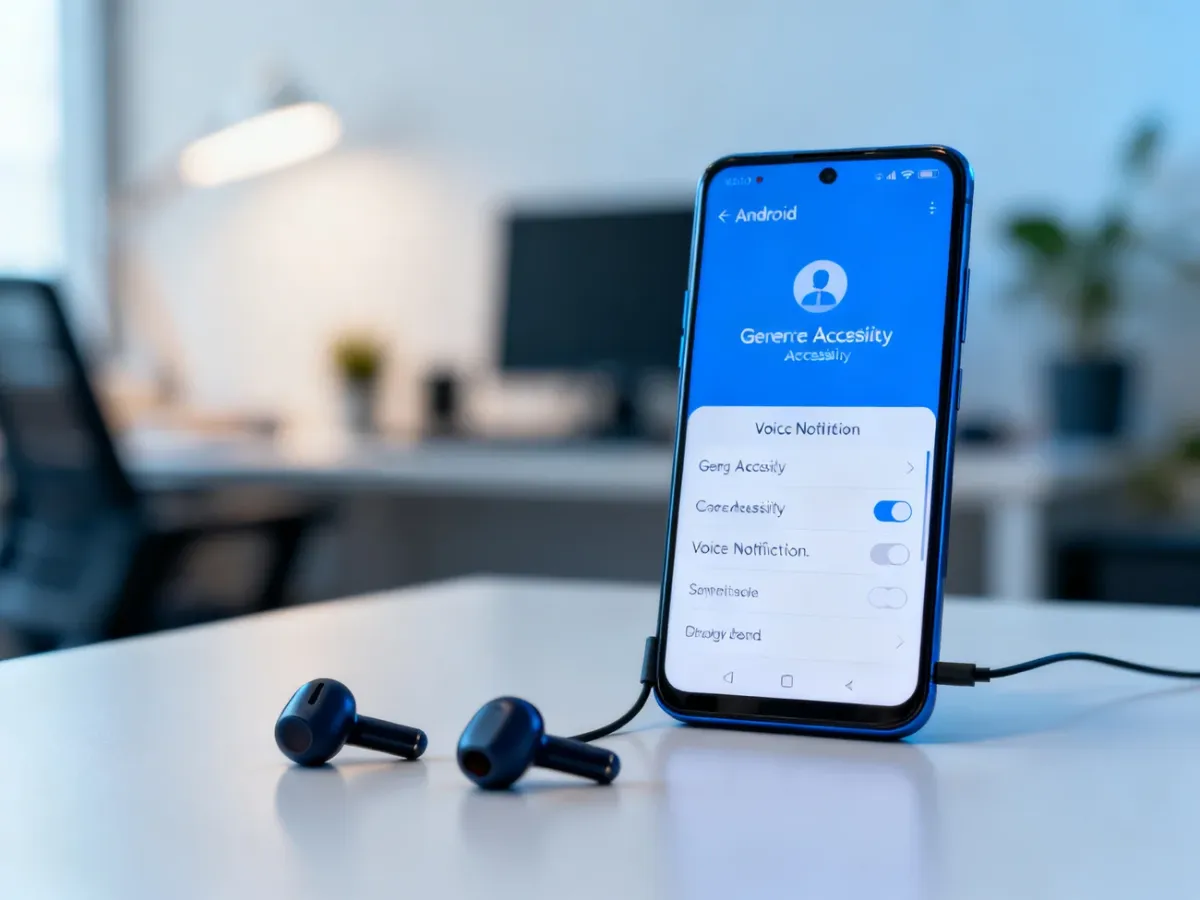
Ta funkcja zwykle jest powiązana z Asystentem Google lub Gemini działającym na słuchawkach. Nazwy menu mogą się różnić w zależności od producenta telefonu.
Spróbuj wyłączyć ją w następujący sposób:
- Otwórz Ustawienia telefonu.
- Przejdź do sekcji Połączone urządzenia.
- Wybierz podłączone słuchawki, a następnie otwórz Ustawienia.
- Stuknij Asystent cyfrowy i wybierz Powiadomienia głosowe.
- Wyłącz opcję Odczytuj powiadomienia albo odbierz dostęp wybranym aplikacjom.
Jeśli chcesz tylko tymczasowo zatrzymać odczytywanie wiadomości, włącz tryb Nie przeszkadzać. Na niektórych urządzeniach można też powiedzieć do asystenta „OK Google, stop”, aby przerwać bieżący komunikat.
Nie myl tej funkcji z systemowym narzędziem Przeczytaj na głos. Służy ono do odczytywania zaznaczonych elementów ekranu, a nie do automatycznego ogłaszania nowych powiadomień. Jeśli uruchamia się po przypadkowym skrócie, wejdź w Ustawienia → Ułatwienia dostępu → Przeczytaj na głos i wyłącz przypisany skrót.
iPhone i słuchawki AirPods lub Beats
Na urządzeniach Apple za odczytywanie wiadomości przez słuchawki odpowiada Siri oraz funkcja Ogłaszaj powiadomienia.
- Otwórz aplikację Ustawienia.
- Wybierz Powiadomienia.
- Stuknij Ogłaszaj powiadomienia.
- Wyłącz przełącznik Ogłaszaj powiadomienia.
W tym samym miejscu możesz pozostawić funkcję aktywną, ale ograniczyć listę aplikacji, których komunikaty Siri odczytuje. Dotyczy to między innymi Wiadomości, Przypomnień i wybranych aplikacji innych firm.
Jeśli dodasz funkcję Ogłaszaj powiadomienia do Centrum sterowania, jej działanie wyłączysz również bez otwierania pełnych ustawień. Rozwiązanie dotyczy zgodnych słuchawek AirPods i Beats oraz urządzeń z odpowiednią wersją iOS lub iPadOS.
Mac – wyłączenie mówionych powiadomień
macOS może odczytywać nie tylko zaznaczony tekst, ale też treść komunikatów systemowych. Te funkcje mają osobne ustawienia.
Powiadomienia odczytywane przez Maca
- Otwórz menu Apple i wybierz Ustawienia systemowe.
- Wejdź w Dostępność.
- Wybierz Czytaj i mów.
- Wyłącz opcję Odczytuj powiadomienia.
Automatyczne czytanie zaznaczonego tekstu
Jeżeli Mac zaczyna mówić po naciśnięciu skrótu klawiszowego, w sekcji Czytaj i mów wyłącz funkcję Mów zaznaczone. Domyślnym skrótem jest zwykle Option-Esc, ale może zostać zmieniony przez użytkownika.
Outlook w Windows
Jeżeli głos pojawia się wyłącznie podczas korzystania z Outlooka, sprawdź funkcję Czytaj na głos, a nie ustawienia asystenta telefonu.
- Otwórz klasyczny program Outlook.
- Wybierz Plik, a następnie Opcje.
- Przejdź do sekcji Ułatwienia dostępu.
- W obszarze opcji wyświetlania aplikacji wyczyść pole Pokaż odczyt na głos.
Jeśli czytanie już się rozpoczęło, zatrzymasz je przyciskiem Zatrzymaj w panelu sterowania funkcją. Skrót Ctrl + Alt + Spacja uruchamia czytanie, a Ctrl + Spacja wstrzymuje je lub wznawia.
Outlook Mobile wycofał funkcję „Odtwarzaj moje wiadomości e-mail” w czerwcu 2024 roku. Jeśli powiadomienia są nadal czytane na głos w telefonie, przyczyny należy szukać raczej w ustawieniach Androida, Gemini, Asystenta Google, Siri albo słuchawek.
Ścieżki ustawień mogą różnić się między wersjami systemu oraz nakładkami producentów, takich jak Samsung czy Xiaomi. Jeśli nie widzisz podanej nazwy, użyj wyszukiwarki w aplikacji Ustawienia i wpisz „powiadomienia głosowe”, „ogłaszaj powiadomienia” lub „czytaj na głos”.