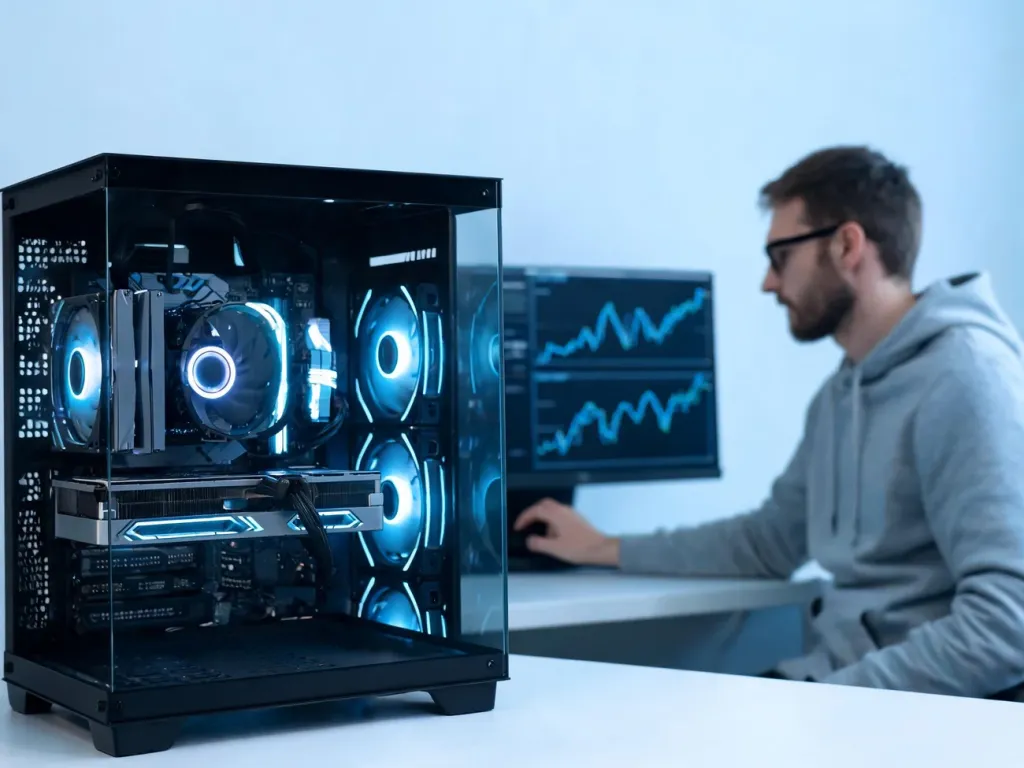
Masz wrażenie, że twój komputer mógłby działać szybciej, ale boisz się, że jeden zły krok zamieni wszystko w null i czarny ekran? W tym tekście przeprowadzę cię przez bezpieczny overclocking karty graficznej i procesora, krok po kroku. Dzięki temu wyciśniesz z podzespołów więcej mocy bez skracania im życia.
Czym jest bezpieczne podkręcanie?
Overclocking to podnoszenie częstotliwości pracy procesora lub karty graficznej ponad fabryczne ustawienia, po to by zyskać kilka lub kilkanaście procent wydajności w grach i programach. Producent zostawia zwykle pewien zapas, bo sprzęt ma działać stabilnie w różnych warunkach, od gorącego biura po zimną piwnicę. Ty możesz część tego zapasu wykorzystać, ale tylko wtedy, gdy kontrolujesz temperatury, napięcia i testy stabilności.
Bezpieczne podkręcanie polega na tym, że każdy krok jest mały, wszystko testujesz i w razie pierwszych problemów cofasz ostatnią zmianę. Gdy widzisz artefakty obrazu, nagłe restarty, spadki wydajności albo błędy typu null w benchmarkach i grach, to znak, że przekroczyłeś granicę i trzeba zrobić krok wstecz. Ślepe kopiowanie ustawień z internetu to dobry sposób na szybkie problemy, bo każda sztuka procesora i GPU zachowuje się trochę inaczej.
Jak przygotować komputer do overclockingu?
Zanim zaczniesz ruszać suwaki w BIOS-ie czy aplikacji producenta karty, przygotuj sprzęt i oprogramowanie. Chodzi o to, byś miał kontrolę nad temperaturą i pełny podgląd tego, co dzieje się z komputerem w trakcie obciążenia. Podkręcanie na zakurzonym chłodzeniu i bez monitoringu to proszenie się o kłopoty.
Na początku zadbaj o porządne chłodzenie obudowy, czystą pastę termoprzewodzącą na procesorze oraz aktualne sterowniki. Warto też mieć pod ręką kilka narzędzi do monitoringu, bo jedno okno z temperaturą często nie wystarczy, gdy szukasz przyczyny zawieszek czy nagłych spadków taktowania. Przygotuj też sobie czas, bo bezpieczny overclocking robi się powoli, a nie w jeden wieczór na szybko.
Jak podkręcić kartę graficzną krok po kroku?
Kartę graficzną najłatwiej podkręcisz z poziomu aplikacji w systemie, bez wchodzenia do BIOS-u. Większość narzędzi pozwala osobno zwiększać taktowanie rdzenia i pamięci, a także ustawić limit mocy i prędkość wentylatorów. Zaczynasz od minimalnych zmian i obserwujesz, jak zachowuje się GPU w dłuższym teście.
Do podstawowych kroków przy podkręcaniu GPU przyda ci się kilka typów programów:
- aplikacja do zmiany taktowania i napięcia karty graficznej,
- benchmark lub gra testowa uruchamiana w pętli,
- monitor temperatur, taktowania i wykorzystania pamięci VRAM.
Podnieś zegar rdzenia o niewielką wartość, uruchom test na dłuższy czas i patrz, czy nie pojawiają się migające piksele, pasy, zawieszki albo błędy w sterowniku. Jeśli wszystko działa dobrze, możesz zrobić kolejny mały krok. Gdy tylko zobaczysz pierwsze artefakty lub restart, cofnij się o jeden stopień i przyjmij to ustawienie jako górny bezpieczny limit. Z pamięcią VRAM postępuj podobnie, bo zbyt agresywne wartości często psują stabilność szybciej niż sam rdzeń.
Jak podkręcić procesor bez ryzyka?
W przypadku procesora większość zmian robisz w BIOS-ie płyty głównej. Często wystarczy zmienić tryb pracy na profil, który lekko podnosi mnożnik rdzeni, zamiast od razu ręcznie wprowadzać wysokie wartości. Najważniejsze jest, aby nie przesadzić z napięciem, bo to ono najszybciej podnosi temperatury i obciąża sekcję zasilania.
W wielu konfiguracjach lepszy efekt daje niewielkie podniesienie taktowania połączone z delikatnym obniżeniem napięcia, tak zwany undervolting. Procesor pracuje wtedy chłodniej, a ty zyskujesz trochę wydajności oraz stabilniejsze turbo. Jeśli tworzysz wideo, animacje czy motion design, to każdy procent mocy CPU i GPU skraca czas renderu i eksportu, a więcej porad dla twórców obrazu znajdziesz na stronie https://motionfreaks.pl/. Niezależnie od zastosowania, każdą zmianę ustawień w BIOS-ie testuj długim obciążeniem wszystkich rdzeni, nie tylko krótkim strzałem w benchmarku.
Jak testować stabilność i temperatury?
Bez testów nawet najładniejsze wykresy z aplikacji producenta nie mają znaczenia. Stabilność sprawdzasz osobno dla procesora, osobno dla karty graficznej, a na końcu dla całego zestawu jednocześnie. W każdym przypadku obserwujesz temperatury, taktowanie pod obciążeniem i to, czy system nie wyrzuca ci nagle do pulpitu z komunikatem o błędzie lub kodem null.
Do sensownego testowania przyda się kilka rodzajów obciążenia:
- test syntetyczny zalecany przez społeczność dla danej platformy CPU lub GPU,
- gra, w której naprawdę potrzebujesz wydajności, odpalona na dłużej,
- twój codzienny scenariusz pracy, na przykład render lub eksport wideo.
Jeśli w którymkolwiek z tych testów komputer się wiesza, resetuje, mocno obniża taktowanie albo staje się wyraźnie głośniejszy niż akceptujesz, po prostu cofnij się o krok w ustawieniach. Zdrowy overclocking to taki, który po kilku godzinach obciążenia wciąż utrzymuje bezpieczne temperatury i nie zamienia twojej maszyny w piekarnik, który słychać przez całe mieszkanie.
Materiał powstał przy współpracy z https://motionfreaks.pl/
Artykuł sponsorowany