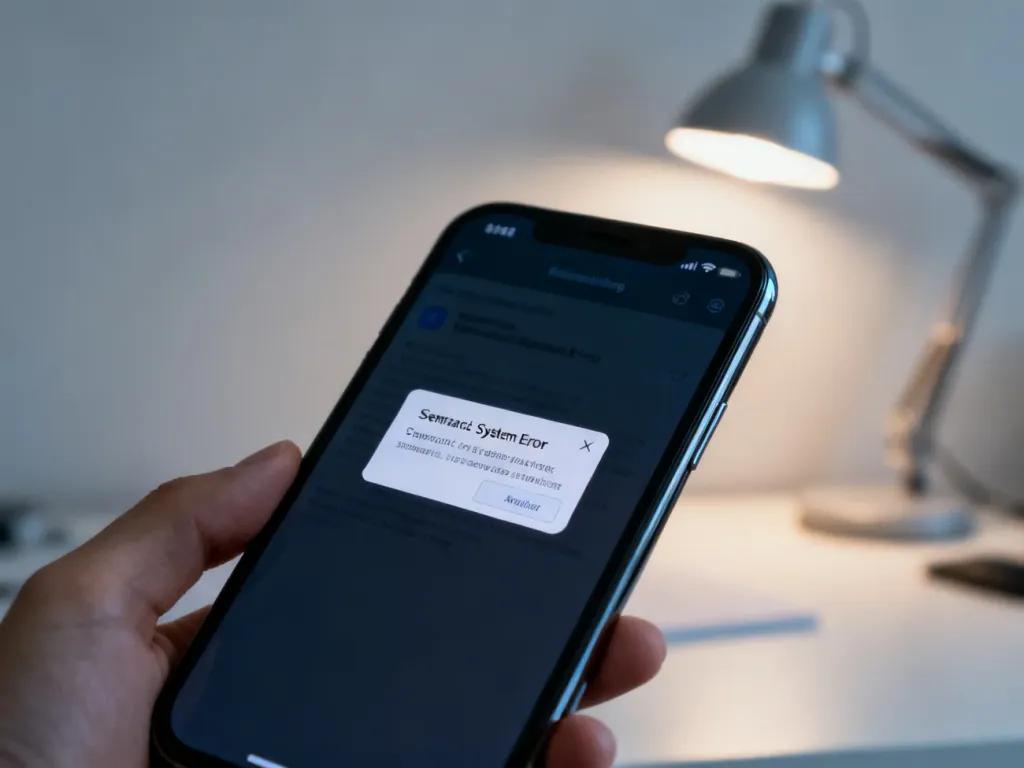
Komunikat „Aplikacja zatrzymała się” oznacza, że Android przerwał działanie programu po wystąpieniu błędu. Najczęściej przyczyną jest chwilowa awaria, uszkodzona pamięć podręczna, brak aktualizacji, mała ilość wolnego miejsca albo konflikt aplikacji z wersją systemu. Zwykle można usunąć problem bez resetowania telefonu.
Co oznacza komunikat „Aplikacja zatrzymała się”?
Android zamyka aplikację, gdy nie może ona poprawnie kontynuować pracy. System robi to, aby wadliwy proces nie blokował całego urządzenia. Pojedynczy komunikat po uruchomieniu programu często jest błędem tymczasowym. Jeśli pojawia się za każdym razem, przyczyną może być niezgodność aplikacji z systemem, uszkodzone dane programu albo problem z uprawnieniami.
W aplikacjach korzystających z internetu, takich jak Mapy Google, Spotify lub Android Auto, sprawdź także połączenie z siecią. Przy niestabilnym internecie program może nie załadować danych i przestać odpowiadać.
Jak rozpoznać przyczynę?
Objaw zwykle podpowiada, od którego rozwiązania zacząć:
| Objaw | Najczęstsza przyczyna | Co zrobić? |
|---|---|---|
| Aplikacja zamyka się od razu po uruchomieniu | Błąd aktualizacji, uszkodzone dane lub niezgodność z systemem | Zaktualizuj program, wyczyść pamięć podręczną, a następnie rozważ reinstalację |
| Aplikacja przestaje działać po kilku minutach | Brak pamięci, przeciążenie lub problem z działaniem w tle | Uruchom telefon ponownie i sprawdź wolne miejsce |
| Problem dotyczy aplikacji internetowej | Niestabilne połączenie z internetem | Przełącz Wi-Fi na transmisję danych lub odwrotnie |
| Błąd pojawił się po aktualizacji | Konflikt nowej wersji aplikacji z systemem | Zainstaluj kolejną aktualizację albo zgłoś problem deweloperowi |
| Wszystkie aplikacje zamykają się lub zawieszają | Problem systemowy, brak miejsca albo usterka usług systemowych | Zwolnij pamięć, zainstaluj aktualizacje i skontaktuj się z serwisem, jeśli problem trwa |
Jak naprawić błąd krok po kroku?
Wykonuj czynności w podanej kolejności. Po każdym etapie uruchom aplikację ponownie, aby sprawdzić, czy komunikat zniknął.
- Uruchom ponownie telefon. Przytrzymaj przycisk zasilania i wybierz opcję „Uruchom ponownie”. Restart kończy zawieszone procesy i często usuwa chwilowy konflikt.
- Zainstaluj aktualizacje. W Sklepie Google Play otwórz profil, wybierz „Zarządzaj aplikacjami i urządzeniem” i sprawdź dostępne aktualizacje. W ustawieniach telefonu poszukaj też sekcji „System” i „Aktualizacja systemu”.
- Wymuś zatrzymanie aplikacji. Wejdź w „Ustawienia”, „Aplikacje”, wybierz program i naciśnij „Wymuś zatrzymanie”. Ta czynność zamyka aplikację, ale nie usuwa jej danych.
- Wyczyść pamięć podręczną. W szczegółach aplikacji wybierz „Pamięć” lub „Pamięć i pamięć podręczna”, a następnie „Wyczyść pamięć podręczną”. Usunięte zostaną pliki tymczasowe, nie konto użytkownika ani sama aplikacja.
- Sprawdź wolne miejsce. Gdy pamięć telefonu jest prawie pełna, usuń nieużywane pliki lub aplikacje. Brak przestrzeni może utrudniać zapisywanie danych tymczasowych.
- Odinstaluj i zainstaluj aplikację ponownie. Zrób to dopiero po upewnieniu się, że ważne dane są zsynchronizowane z kontem lub zapisane w kopii zapasowej. Reinstalacja może usunąć lokalne dane, ustawienia i zapisane logowanie.
Nazwy menu mogą się różnić zależnie od producenta telefonu i wersji Androida. W przypadku aplikacji Aparat sprawdź również uprawnienie do korzystania z aparatu. Dla Map Google, Spotify i Android Auto znaczenie mają uprawnienia, stabilne połączenie z internetem oraz aktualność powiązanych usług.
Kiedy problem wymaga dalszej diagnozy?
Jeżeli zamyka się tylko jedna aplikacja, a pozostałe działają prawidłowo, przyczyna najczęściej leży po stronie tego programu. Po aktualizacji i reinstalacji sprawdź stronę pomocy producenta lub skontaktuj się z deweloperem. Tak może być na przykład w przypadku błędu Spotify wyświetlanego w Android Auto albo problemu z synchronizacją OneNote.
Jeśli komunikat pojawia się w wielu aplikacjach, sprawdź aktualizacje systemu, ilość wolnego miejsca i działanie usług Google. Nie zaczynaj od przywracania ustawień fabrycznych, ponieważ usuwa ono dane z telefonu i zwykle nie jest potrzebne przy pojedynczej awarii programu.
Zaawansowane komunikaty dotyczące usług działających w tle są przede wszystkim informacją dla dewelopera. Użytkownik może przekazać mu model telefonu, wersję Androida, nazwę aplikacji i moment występowania błędu. Takie dane ułatwiają znalezienie przyczyny w raportach systemowych.
Jak ograniczyć ryzyko kolejnych awarii?
Po usunięciu problemu pomaga kilka prostych nawyków:
- Instaluj aktualizacje Androida i aplikacji z zaufanych źródeł.
- Zostawiaj wolne miejsce w pamięci telefonu.
- Nie instaluj aplikacji z przypadkowych stron internetowych.
- Włącz synchronizację ważnych danych przed odinstalowaniem programu.
- Przy problemach z aplikacjami internetowymi sprawdzaj połączenie Wi-Fi i transmisję danych.
Najczęściej wystarcza restart, aktualizacja albo wyczyszczenie pamięci podręcznej. Reinstalację zostaw na koniec i poprzedź ją kopią ważnych danych.