Ukryta aplikacja zwykle nie została usunięta, lecz zniknęła z ekranu głównego, trafiła do osobnego folderu albo działa w wydzielonej przestrzeni. Najpierw sprawdź pełną listę programów w ustawieniach telefonu, a dopiero potem uprawnienia, zużycie baterii i danych.
Gdzie szukać ukrytych aplikacji?
Sam ekran główny nie pokazuje wszystkich programów zainstalowanych na urządzeniu. Aplikacja może znajdować się w bibliotece aplikacji, folderze chronionym hasłem, przestrzeni prywatnej albo zostać ukryta przez ustawienia nakładki producenta.
| System | Główne miejsce ukrycia | Jak sprawdzić |
|---|---|---|
| Android | Ustawienia, ukryte aplikacje, Secure Folder lub Przestrzeń prywatna | Otwórz listę aplikacji i sprawdź funkcje prywatności telefonu |
| iOS | Biblioteka aplikacji, ukryta strona ekranu lub folder „Ukryte” | Użyj wyszukiwania, Biblioteki aplikacji i ustawień systemowych |
| Samsung, Xiaomi i inne nakładki | Opcja „Ukryj aplikacje” producenta | Sprawdź ustawienia ekranu głównego lub prywatności |
Ukrycie ikony nie oznacza automatycznie złośliwego działania. Użytkownik może schować aplikację dla porządku lub prywatności. Inaczej działa Secure Folder, który tworzy odseparowaną, chronioną przestrzeń, oraz Przestrzeń prywatna dostępna na urządzeniach z Androidem 15 lub nowszym.
Jak znaleźć ukryte aplikacje na Androidzie?
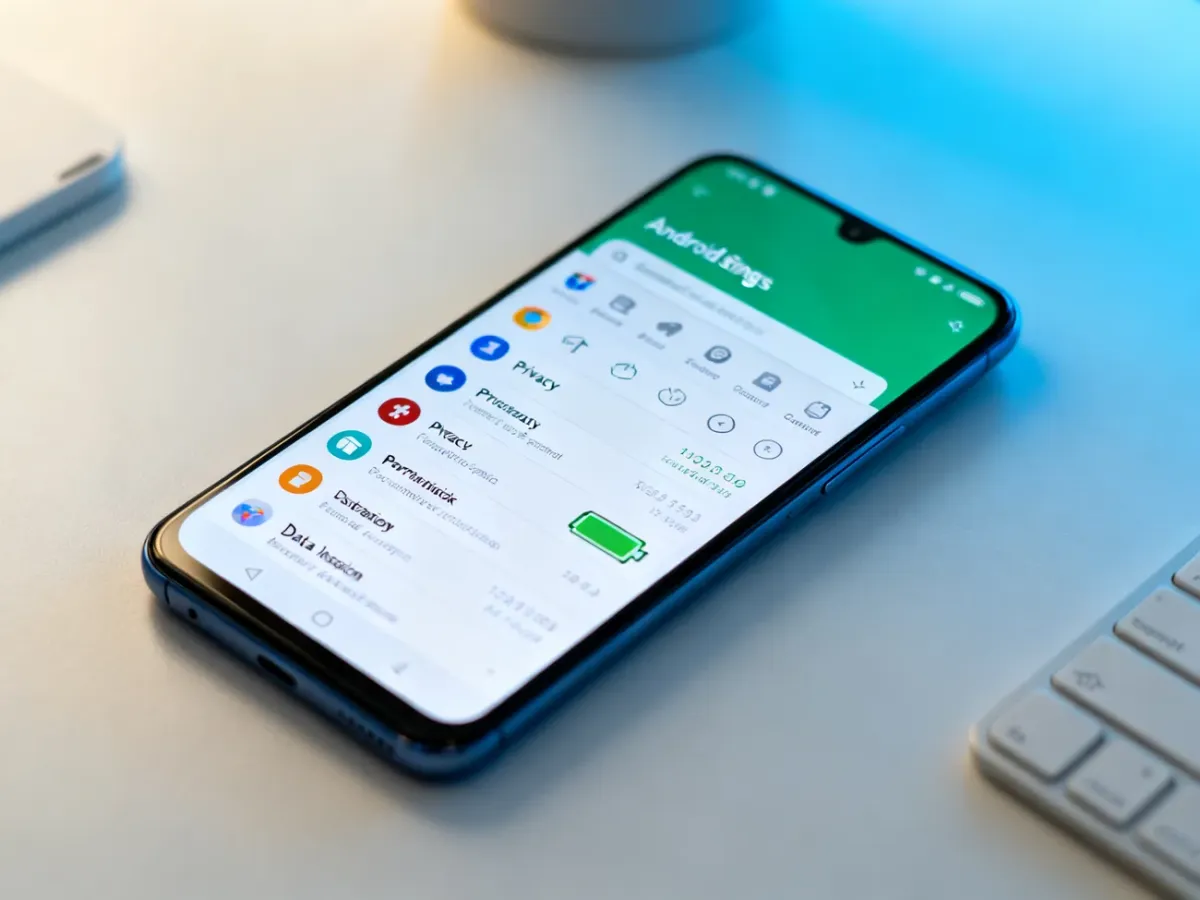
Najbardziej wiarygodna jest lista aplikacji w ustawieniach, ponieważ obejmuje także programy, których nie ma na ekranie głównym.
Wykonaj następujące czynności:
- Otwórz Ustawienia i wybierz „Aplikacje” albo „Aplikacje i powiadomienia”.
- Przejrzyj pełną listę zainstalowanych programów, zwracając uwagę na nieznane nazwy i ostatnio dodane aplikacje.
- Otwórz wybraną pozycję i sprawdź jej uprawnienia, zużycie baterii oraz transmisję danych.
- W ustawieniach ekranu głównego poszukaj opcji „Ukryj aplikacje”. W Samsungu może ona znajdować się w ustawieniach ekranu głównego lub szuflady aplikacji.
- Sprawdź, czy telefon ma funkcję Secure Folder. Aplikacje w tym folderze są dostępne dopiero po uwierzytelnieniu.
- Na urządzeniu z Androidem 15 lub nowszym sprawdź „Bezpieczeństwo i prywatność” oraz „Przestrzeń prywatna”.
Po zablokowaniu Przestrzeń prywatna może zniknąć z widoku wszystkich aplikacji. Po jej odblokowaniu pojawią się programy i dane przypisane do tego obszaru. Funkcja może być niedostępna na urządzeniach zarządzanych, z wyłączoną obsługą przez producenta albo z określoną konfiguracją profili użytkowników.
Warto też sprawdzić VPN, aplikacje instalowane spoza Google Play oraz sekcję „Ułatwienia dostępu”. To uprawnienie pozwala aplikacji oddziaływać na elementy interfejsu, dlatego prosta gra lub kalkulator nie powinny otrzymywać go bez wyraźnego powodu.
Jak znaleźć ukryte aplikacje na iPhonie?
Na iPhonie aplikacja usunięta z ekranu głównego nadal może znajdować się w Bibliotece aplikacji. Nowszy system iOS 18 pozwala także przenosić programy do folderu „Ukryte”.
Sprawdź telefon w tej kolejności:
- Przesuń palcem w dół od środka ekranu głównego i wpisz nazwę aplikacji w polu wyszukiwania.
- Przejdź do Biblioteki aplikacji, przesuwając ekrany główne maksymalnie w lewo, a następnie przejrzyj kategorie programów.
- Sprawdź, czy nie ukryto strony ekranu głównego. Przytrzymaj puste miejsce na ekranie, wybierz edycję stron i włącz niewidoczną stronę.
- W iOS 18 otwórz w Bibliotece aplikacji folder „Ukryte” i potwierdź dostęp kodem, Face ID lub Touch ID.
- Wejdź w Ustawienia → Aplikacje → Ukryte aplikacje, aby zobaczyć listę programów ukrytych systemowo.
- Otwórz Ustawienia → Ogólne → Pamięć iPhone’a i sprawdź wszystkie aplikacje zapisane w pamięci urządzenia.
Pomocna jest także funkcja „Czas przed ekranem”. Pokazuje, z jakich aplikacji korzystano, nawet gdy ich ikony nie znajdują się na ekranie głównym. W sekcji prywatności sprawdź również dostęp do lokalizacji, zdjęć, kontaktów, kamery i mikrofonu. Nieznane profile lub konfiguracje można przejrzeć w ustawieniach dotyczących VPN i zarządzania urządzeniem.
Po czym poznać podejrzaną aplikację?
Nieznana aplikacja nie musi oznaczać wirusa. Większą uwagę zwraca połączenie kilku objawów, zwłaszcza gdy program ma niejasną funkcję i szerokie uprawnienia.
Sprawdź przede wszystkim następujące sygnały:
- Nadmierne zużycie baterii – aplikacja może intensywnie działać w tle, korzystać z lokalizacji lub stale łączyć się z internetem.
- Nagły wzrost zużycia danych – nietypowy transfer może wynikać z reklam, synchronizacji albo aktywności programu w tle.
- Niepasujące uprawnienia – kalkulator żądający mikrofonu, kontaktów lub stałej lokalizacji wymaga dokładniejszego sprawdzenia.
- Dziwna nazwa lub ikona – aplikacja udająca narzędzie systemowe, galerię albo kalkulator może służyć do ukrywania plików.
- Agresywne reklamy i przekierowania – wyskakujące komunikaty oraz otwieranie nieznanych stron mogą wskazywać na problematyczne oprogramowanie.
- VPN lub anonimowe czaty – VPN nie jest z natury szkodliwy, ale może służyć do omijania filtrów. Anonimowe czaty zwiększają ryzyko kontaktu z nieznajomymi.
Co zrobić po znalezieniu nieznanej aplikacji?
Nie usuwaj programu wyłącznie na podstawie nazwy. Najpierw sprawdź jego opis, uprawnienia, źródło instalacji i aktywność w tle. Jeśli telefon należy do dziecka, spokojna rozmowa może wyjaśnić, czy aplikacja została zainstalowana celowo.
W razie uzasadnionych obaw możesz:
- odebrać zbędne uprawnienia i wyłączyć dostęp do lokalizacji, mikrofonu lub kontaktów,
- odinstalować aplikację, jeśli nie ma jasnej funkcji albo pochodzi z niepewnego źródła,
- zmienić hasła, gdy program mógł uzyskać dostęp do kont lub danych,
- sprawdzić pozostałe aplikacje, profile, VPN i ustawienia bezpieczeństwa telefonu,
- ustalić zasady instalowania nowych programów i korzystania z kontroli rodzicielskiej.
Narzędzia kontroli rodzicielskiej, takie jak Kroha, mogą pomagać w obserwowaniu aktywności aplikacji, ustawianiu limitów i blokowaniu wybranych programów. Powinny uzupełniać rozmowę i jasne zasady, a nie zastępować sprawdzanie ustawień systemowych.
Najkrótsza droga do znalezienia ukrytej aplikacji prowadzi przez Ustawienia, pełną listę programów, pamięć urządzenia i uprawnienia. Dopiero po tej kontroli warto oceniać, czy aplikacja jest tylko schowana, czy rzeczywiście może stwarzać zagrożenie.