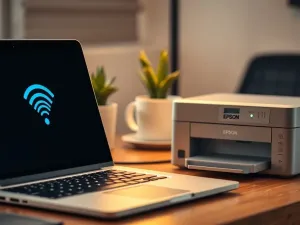
Podłączenie drukarki Epson do laptopa przez WiFi może wydawać się skomplikowane, ale z naszym przewodnikiem krok po kroku proces ten stanie się prostszy. Poniżej znajdziesz szczegółowe instrukcje, jak zainstalować drukarkę Epson L3251 w sieci bezprzewodowej.
Jak przygotować drukarkę Epson do podłączenia?
Zanim rozpoczniesz proces konfiguracji, upewnij się, że drukarka i router są włączone. Sprawdź, czy komputer może połączyć się z routerem. Jeśli masz problem z połączeniem, upewnij się, że wszystkie urządzenia znajdują się w zasięgu sygnału WiFi. W razie potrzeby zbliż je do siebie.
Następnie, aby przygotować drukarkę Epson L3251 do połączenia bezprzewodowego, wykonaj następujące kroki:
- Włącz drukarkę, naciskając przycisk zasilania.
- Przytrzymaj przycisk WiFi na drukarce przez kilka sekund, aż diody po lewej stronie zaczną migać naprzemiennie.
- Upewnij się, że lampka stanu sieci (pomarańczowa) i lampka stanu sieci (zielona) migają równocześnie.
Ustawienia WPS
Jeśli Twoja drukarka obsługuje Wi-Fi Protected Setup (WPS), możesz skorzystać z tej funkcji, aby szybko skonfigurować połączenie bezprzewodowe. W tym celu:
- Naciśnij i przytrzymaj przycisk WPS na routerze, aż zacznie migać odpowiednia lampka.
- Na drukarce naciśnij i przytrzymaj przycisk WiFi przez trzy sekundy, aż diody zaczną migać.
- Poczekaj, aż połączenie zostanie nawiązane. Jeśli lampki migają razem, oznacza to, że połączenie powiodło się.
Jak skonfigurować drukarkę za pomocą aplikacji Epson Smart Panel?
Jednym z najłatwiejszych sposobów podłączenia drukarki Epson do sieci WiFi jest użycie aplikacji Epson Smart Panel. Oto jak to zrobić:
Pobieranie i instalacja aplikacji
Aby rozpocząć, pobierz aplikację Epson Smart Panel na swojego smartfona. Jest dostępna w Google Play dla urządzeń z Androidem oraz w Apple Store dla urządzeń z iOS. Po zainstalowaniu aplikacji, uruchom ją i wyraź zgodę na korzystanie z lokalizacji i znajdowanie pobliskich urządzeń.
Konfiguracja połączenia
Gdy aplikacja jest gotowa, wykonaj następujące czynności:
- Wybierz opcję „Skonfiguruj nowy produkt” i zatwierdź, klikając „kontynuuj”.
- Aplikacja automatycznie wyszuka Twoją drukarkę. Gdy zostanie zlokalizowana, wybierz ją z listy dostępnych urządzeń.
- Przejdź do ustawień połączenia WiFi i zaakceptuj domyślnie wybraną sieć lub wprowadź poprawki.
- Wpisz hasło do sieci i zatwierdź, czekając na zakończenie instalacji.
Jak rozwiązać problemy z połączeniem?
Jeśli napotkasz problemy podczas konfiguracji, oto kilka sugestii, które mogą pomóc:
Problemy z siecią
W przypadku problemów z połączeniem sieciowym, sprawdź, czy Twój router jest włączony i działa poprawnie. Upewnij się, że drukarka znajduje się w zasięgu sygnału WiFi i spróbuj ponownie.
Warto podkreślić, że przyczyną problemów z konfiguracją często jest zbyt duża odległość drukarki od routera. Zbliżenie tych urządzeń może pomóc w uzyskaniu stabilnego połączenia.
Problemy z aplikacją
Jeśli aplikacja Epson Smart Panel nie może zlokalizować drukarki, spróbuj ponownie uruchomić aplikację lub zresetować drukarkę. Upewnij się, że Twój smartfon jest połączony z tą samą siecią WiFi, do której chcesz podłączyć drukarkę.
Podłączenie drukarki Epson do laptopa przez WiFi może być łatwe, jeśli postępujesz zgodnie z powyższymi wskazówkami. Dzięki temu Twoje urządzenie będzie gotowe do pracy, a Ty zyskasz wygodę drukowania z dowolnego miejsca w domu.
Co warto zapamietać?:
- Upewnij się, że drukarka i router są włączone oraz w zasięgu sygnału WiFi przed rozpoczęciem konfiguracji.
- Aby skonfigurować połączenie WPS, przytrzymaj przycisk WPS na routerze i na drukarce, aż lampki zaczną migać.
- Pobierz aplikację Epson Smart Panel z Google Play lub Apple Store, aby ułatwić konfigurację drukarki.
- W aplikacji wybierz „Skonfiguruj nowy produkt”, a następnie wprowadź hasło do sieci WiFi, aby zakończyć instalację.
- W przypadku problemów z połączeniem, sprawdź zasięg sygnału WiFi oraz upewnij się, że urządzenia są w tej samej sieci.